 Zinn® Backups
ຄູ່ມື
ເຊື່ອມຕໍ່ເວັບໄຊຜ່ານ SSH
ກະລຸນາໃຫ້ສິດການເຂົ້າເຖິງ SSH ພ້ອມດ້ວຍຄີແກ່ພວກເຮົາ ເພື່ອໃຫ້ພວກເຮົາສາມາດສຳຮອງຂໍ້ມູນເວັບໄຊ ແລະ ກູ້ຄືນໃຫ້ທ່ານໄດ້.
ຮັບລາຍລະອຽດ SSH ຈາກໂຮສຂອງທ່ານ
ທ່ານຕ້ອງການທີ່ຢູ່ເຊີບເວີ, ພອດ SSH (ໂດຍປົກກະຕິແມ່ນ 22), ຊື່ຜູ້ໃຊ້, ແລະໂຟນເດີທີ່ເວັບໄຊຕັ້ງຢູ່, ເຊັ່ນ: public_html. ຜູ້ໃຫ້ບໍລິການໂຮສຕິງສ່ວນໃຫຍ່ຈະສະແດງຂໍ້ມູນເຫຼົ່ານີ້ຢູ່ໃນແຜງຄວບຄຸມຂອງພວກເຂົາ.
ສ້າງຄີສຳລັບພວກເຮົາ
ສ້າງຄູ່ຄີ SSH ໃໝ່ທີ່ໃຊ້ສະເພາະສຳລັບການສຳຮອງຂໍ້ມູນ, ແລະ ເພີ່ມຄີສາທາລະນະຂອງມັນໃສ່ຄີທີ່ໄດ້ຮັບອະນຸຍາດຂອງບັນຊີຢູ່ໂຮສຕ໌ຂອງທ່ານ. ການໃຊ້ຄີສະເພາະໝາຍຄວາມວ່າທ່ານສາມາດຖອນການເຂົ້າເຖິງຂອງພວກເຮົາໄດ້ໂດຍບໍ່ກະທົບຕໍ່ຜູ້ອື່ນ.
ເປີດແຖບການສຳຮອງຂໍ້ມູນຂອງເວັບໄຊ
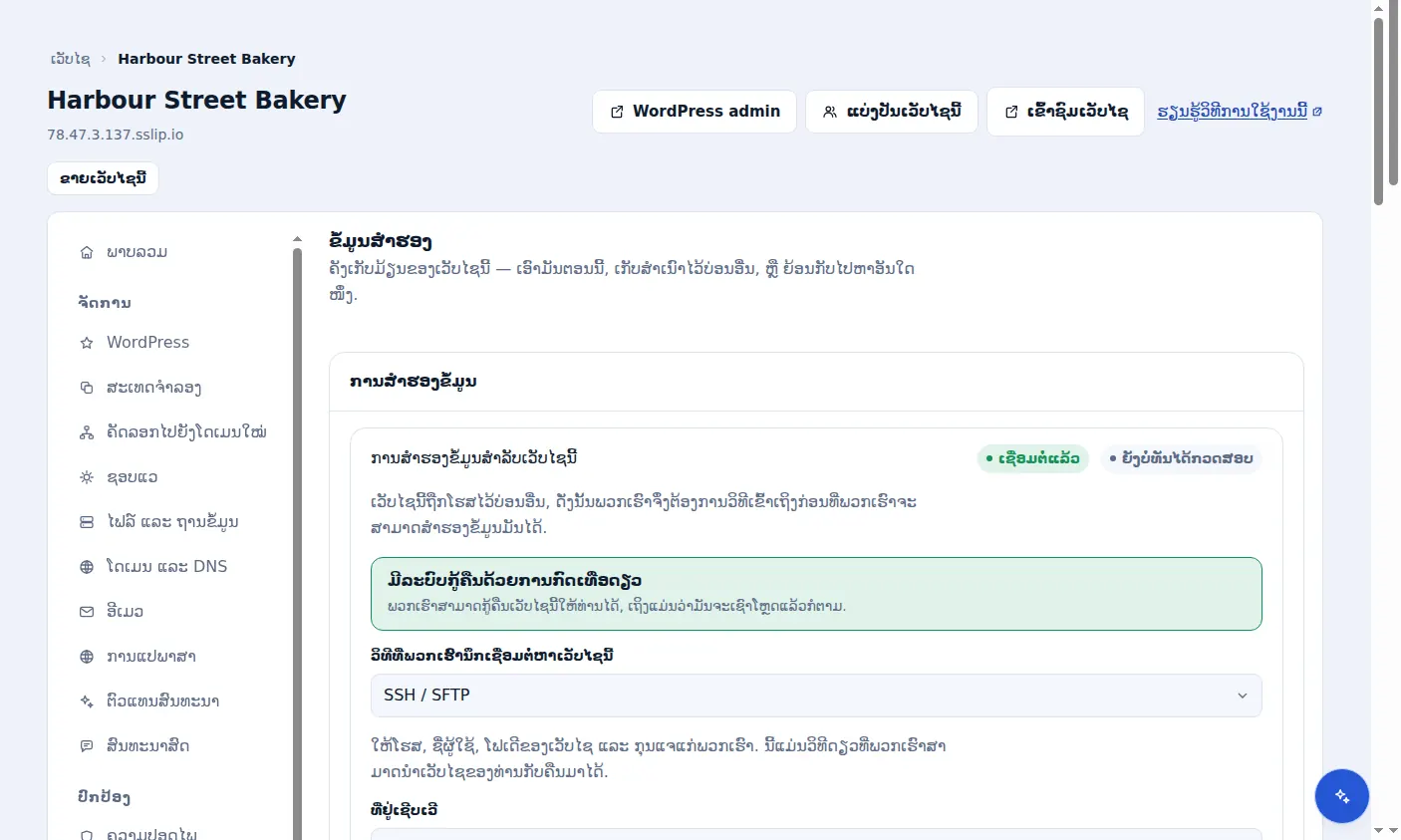
ໃນແຜງຄວບຄຸມ, ໃຫ້ເປີດເວັບໄຊ ແລະ ແຖບ Backups ຂອງມັນ. ພາຍໃຕ້ ວິທີທີ່ພວກເຮົາເຊື່ອມຕໍ່ກັບເວັບໄຊນີ້, ໃຫ້ເລືອກ SSH / SFTP.
ປ້ອນລາຍລະອຽດ
ຕື່ມຂໍ້ມູນໃສ່ ທີ່ຢູ່ເຊີບເວີ, ພອດ, ຊື່ຜູ້ໃຊ້, ໂຟນເດີເວັບໄຊເທິງເຊີບເວີ ແລະ ວາງ ຄີສ່ວນຕົວ, ຈາກນັ້ນເລືອກ ເຊື່ອມຕໍ່. ຄີຈະຖືກເກັບໄວ້ໃນບ່ອນເກັບຂໍ້ມູນລັບຂອງພວກເຮົາ ແລະ ຈະບໍ່ຖືກສະແດງອີກເລີຍ.
ກວດເບິ່ງວ່າມັນເຮັດວຽກຢູ່
ບັດຈະສະແດງ "ເຊື່ອມຕໍ່ແລ້ວ" ແລະ ເມື່ອມີການສຳຮອງຂໍ້ມູນແລ້ວ ຈະສະແດງ "ກຳລັງເຮັດວຽກ". ແຈ້ງເຕືອນ "ສາມາດກູ້ຄືນໄດ້ດ້ວຍການຄລິກດຽວ" ຢືນຢັນວ່າພວກເຮົາສາມາດກູ້ຄືນເວັບໄຊນີ້ໃຫ້ທ່ານໄດ້.
WP-CLI ແລະ ຖານຂໍ້ມູນ
ການສົ່ງອອກຖານຂໍ້ມູນແມ່ນໃຊ້ WP-CLI ຢູ່ໃນເຊີບເວີຂອງທ່ານ. ຖ້າ WP-CLI ບໍ່ພ້ອມໃຊ້ງານ, ການສຳຮອງຂໍ້ມູນຍັງຄົງສຳເນົາໄຟລ໌ຢູ່, ແລະ ການສຳຮອງຂໍ້ມູນຈະບັນທຶກວ່າບໍ່ມີຖານຂໍ້ມູນຖືກລວມເຂົ້າ, ດັ່ງນັ້ນກະລຸນາບອກຜູ້ໃຫ້ບໍລິການໂຮສຕິ້ງຂອງທ່ານໃຫ້ເປີດໃຊ້ງານ WP-CLI.
ຮວມຢູ່ໃນການໂຮສຕິ້ງຂອງ Zinn Digital®
ໂຮສຕ໌ເວັບໄຊທ໌ກັບພວກເຮົາ ແລະ ການສຳຮອງຂໍ້ມູນແມ່ນສ່ວນໜຶ່ງຂອງແພັກເກດ
ເວັບໄຊຢູ່ໃນໂຮສຕິ້ງ Zinn Digital® WordPress ແມ່ນໄດ້ຮັບການສຳຮອງຂໍ້ມູນໂດຍແພັກເກດໂຮສຕິ້ງເອງ, ພ້ອມທັງມີການສະແກນມັລແວ ແລະ ໄຟວໍລຮວມຢູ່ນຳ, ດັ່ງນັ້ນຈຶ່ງບໍ່ມີໃບບິນສຳຮອງຂໍ້ມູນແຍກຕ່າງຫາກ. ຜະລິດຕະພັນນີ້ແມ່ນສຳລັບເວັບໄຊທີ່ທ່ານເກັບໄວ້ຢູ່ບ່ອນອື່ນ.