 Zinn® Backups
માર્ગદર્શિકાઓ
SSH દ્વારા સાઇટ કનેક્ટ કરો
અમને કી સાથે SSH ઍક્સેસ આપો જેથી અમે સાઇટનો બેકઅપ લઈ શકીએ અને તેને તમારા માટે પુનઃસ્થાપિત કરી શકીએ.
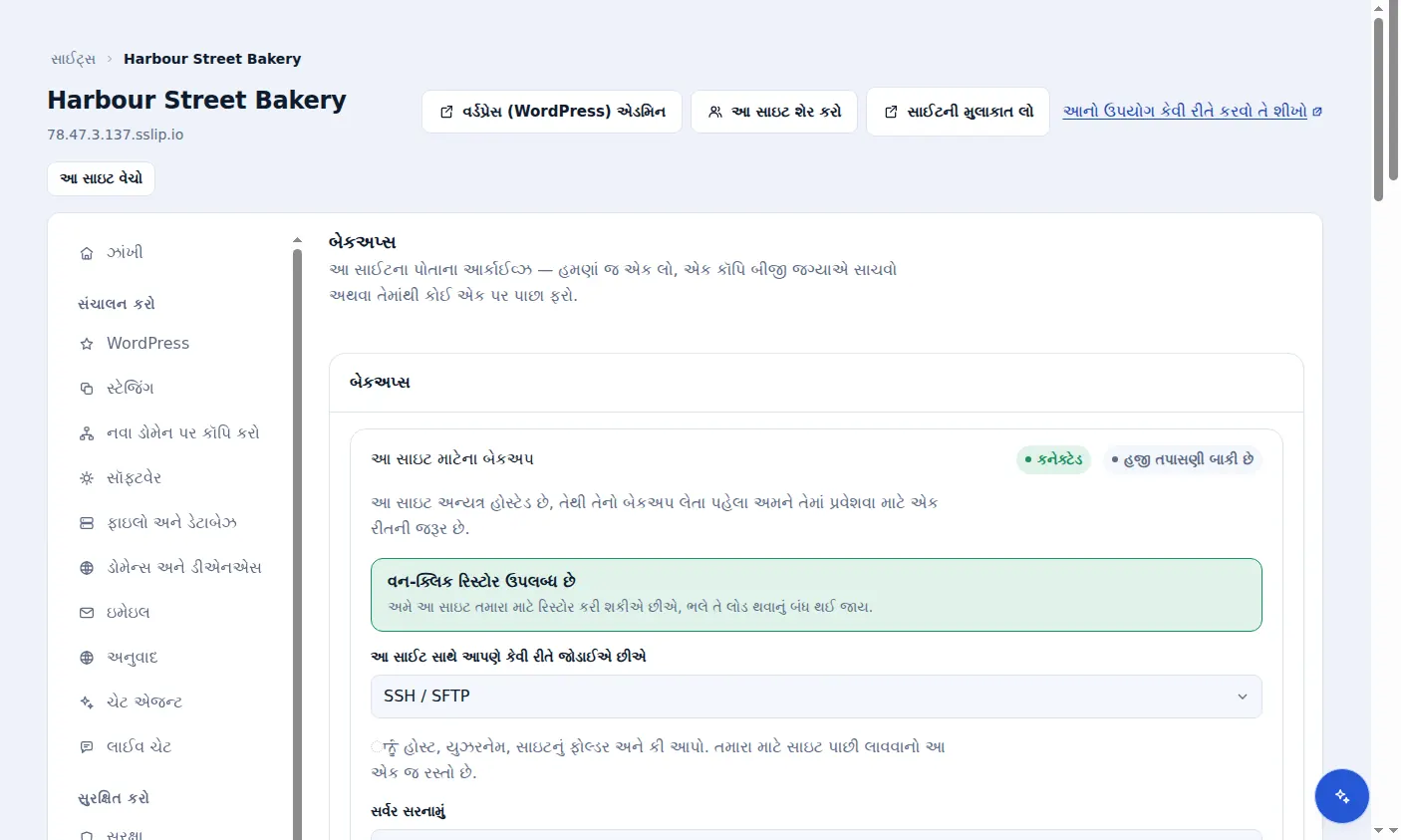
તમારા હોસ્ટ પાસેથી SSH વિગતો મેળવો
તમારે સર્વર એડ્રેસ, SSH પોર્ટ (સામાન્ય રીતે 22), યુઝરનેમ અને સાઇટ જે ફોલ્ડરમાં સ્થિત છે તે (જેમ કે public_html) ની જરૂર પડશે. મોટાભાગના હોસ્ટ આ વિગતો તેમના કંટ્રોલ પેનલમાં દર્શાવે છે.
અમારા માટે કી બનાવો
માત્ર બેકઅપ માટે વપરાતી એક નવી SSH કી જોડી બનાવો, અને તેની પબ્લિક કીને તમારા હોસ્ટ પરના એકાઉન્ટની અધિકૃત કીઓમાં ઉમેરો. સમર્પિત કીનો ઉપયોગ કરવાનો અર્થ એ છે કે તમે અન્ય કોઈને અસર કર્યા વિના અમારી ઍક્સેસ રદ કરી શકો છો.
સાઇટનું બૅકઅપ ટૅબ ખોલો
ડેશબોર્ડમાં, સાઇટ અને તેનું Backups ટૅબ ખોલો. How we connect to this site હેઠળ, SSH / SFTP પસંદ કરો.
વિગતો દાખલ કરો
સર્વર સરનામું, પોર્ટ, વપરાશકર્તા નામ, સર્વર પર સાઇટ ફોલ્ડર ભરો અને ખાનગી કી પેસ્ટ કરો, પછી કનેક્ટ કરો પસંદ કરો. કી અમારા સિક્રેટ્સ વૉલ્ટમાં સંગ્રહિત થાય છે અને ક્યારેય ફરીથી બતાવવામાં આવતી નથી.
તે કામ કરી રહ્યું છે કે નહીં તે તપાસો
કાર્ડ "કનેક્ટેડ" અને એક વાર બૅકઅપ થઈ જાય પછી, "કાર્યરત" દર્શાવે છે. "એક-ક્લિક પુનઃપ્રાપ્તિ ઉપલબ્ધ છે" સૂચના પુષ્ટિ કરે છે કે અમે તમારા માટે આ સાઇટને પુનઃસ્થાપિત કરી શકીએ છીએ.
WP-CLI અને ડેટાબેઝ
ડેટાબેઝ નિકાસ તમારા સર્વર પર WP-CLI નો ઉપયોગ કરે છે. જો WP-CLI ઉપલબ્ધ ન હોય, તો પણ બૅકઅપ ફાઇલોની કૉપિ કરે છે, અને બૅકઅપ નોંધે છે કે કોઈ ડેટાબેઝ શામેલ કરવામાં આવ્યો નથી, તેથી તમારા હોસ્ટને WP-CLI સક્ષમ કરવા માટે કહો.
Zinn Digital® હોસ્ટિંગ સાથે શામેલ છે
અમારી સાથે સાઇટ હોસ્ટ કરો અને બેકઅપ યોજનાનો ભાગ છે
Zinn Digital® WordPress હોસ્ટિંગ પરની સાઇટ્સનો બેકઅપ હોસ્ટિંગ પ્લાન દ્વારા જ લેવામાં આવે છે, જેમાં માલવેર સ્કેનિંગ અને ફાયરવોલ શામેલ છે, તેથી કોઈ અલગ બેકઅપ બિલ નથી. આ ઉત્પાદન એ સાઇટ્સ માટે છે જે તમે અન્યત્ર રાખો છો.