 Zinn® Backups
Ръководства
Свързване на сайт чрез SSH
Предоставете ни SSH достъп с ключ, за да можем да направим резервно копие на сайта и да го възстановим за вас.
Вземете данните за SSH от вашия хостинг доставчик
Нуждаете се от адреса на сървъра, SSH порта (обикновено 22), потребителско име и папката, в която се намира сайтът, като например public_html. Повечето хостинг доставчици показват тези данни в контролния си панел.
Създайте ключ за нас
Създайте нова двойка SSH ключове, използвана само за резервни копия, и добавете нейния публичен ключ към оторизираните ключове на акаунта при Вашия хостинг доставчик. Използването на специализиран ключ означава, че можете да отмените нашия достъп, без това да засегне достъпа на когото и да било другиго.
Отворете раздела „Резервни копия“ на сайта
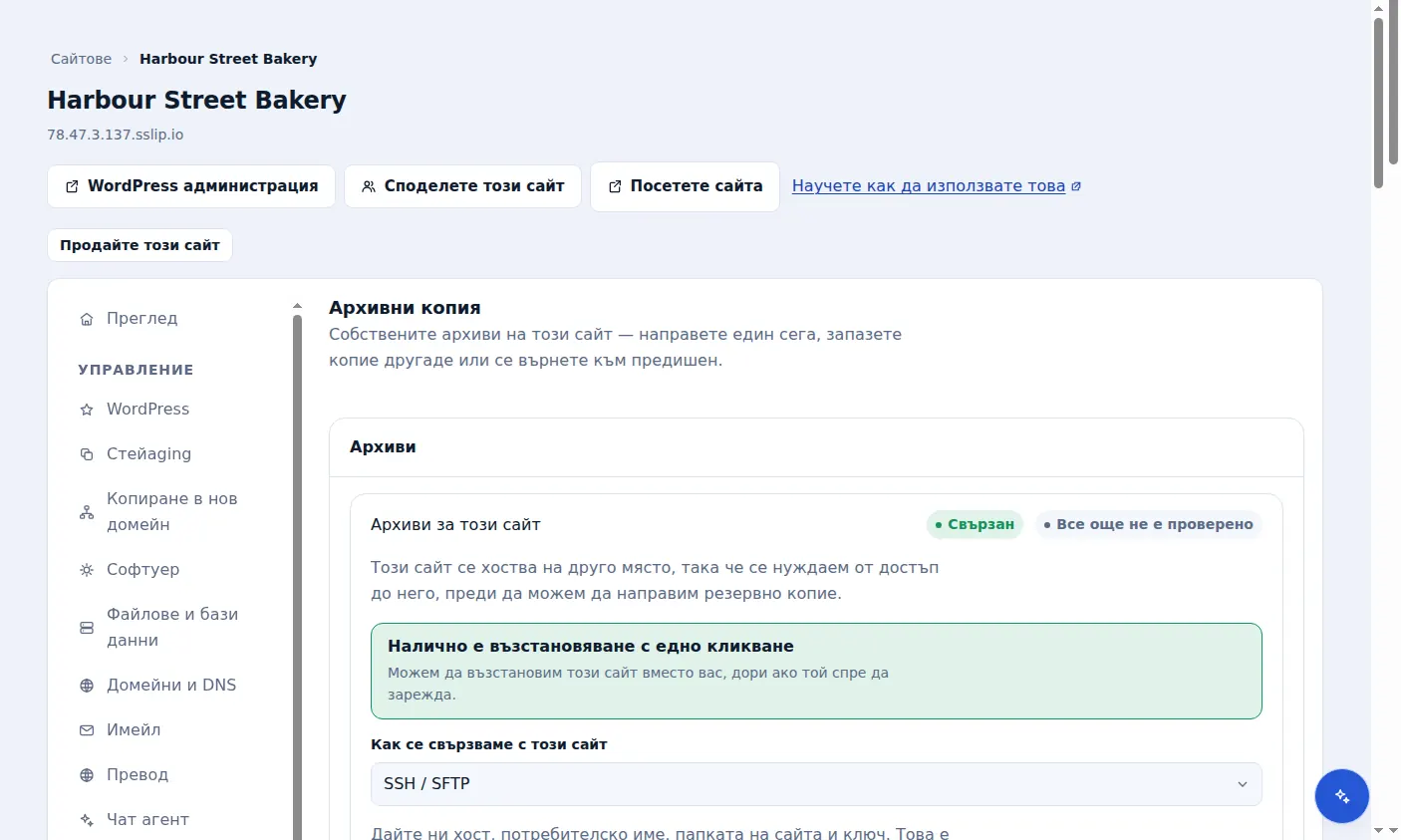
В контролния панел отворете сайта и неговия раздел Backups. Под „Как се свързваме с този сайт“ изберете SSH / SFTP.
Въведете данните
Попълнете Адрес на сървъра, Порт, Потребителско име, Папка на сайта на сървъра и поставете Частния ключ, след което изберете Свързване. Ключът се съхранява в нашия трезор за секрети и никога повече не се показва.
Проверете дали работи
Картата показва „Свързан“ и след като е направено архивиране – „Работи“. Известието „Налично е възстановяване с едно щракване“ потвърждава, че можем да възстановим този сайт за вас.
WP-CLI и базата данни
Експортирането на базата данни използва WP-CLI на Вашия сървър. Ако WP-CLI не е наличен, резервните копия пак ще копират файловете, а резервното копие записва, че не е включена база данни, затова помолете Вашия хостинг доставчик да активира WP-CLI.
Включено в хостинга на Zinn Digital®
Хоствайте сайта при нас и резервните копия са част от плана
Сайтовете на WordPress хостинг от Zinn Digital® се архивират от самия хостинг план, като са включени сканиране за зловреден софтуер и защитна стена, така че няма отделна сметка за архивиране. Този продукт е за сайтовете, които поддържате на друго място.