 Zinn® Backups
מדריכים
חיבור אתר באמצעות SSH
ספקו לנו גישת SSH עם מפתח כדי שנוכל לגבות את האתר ולשחזר אותו עבורכם.
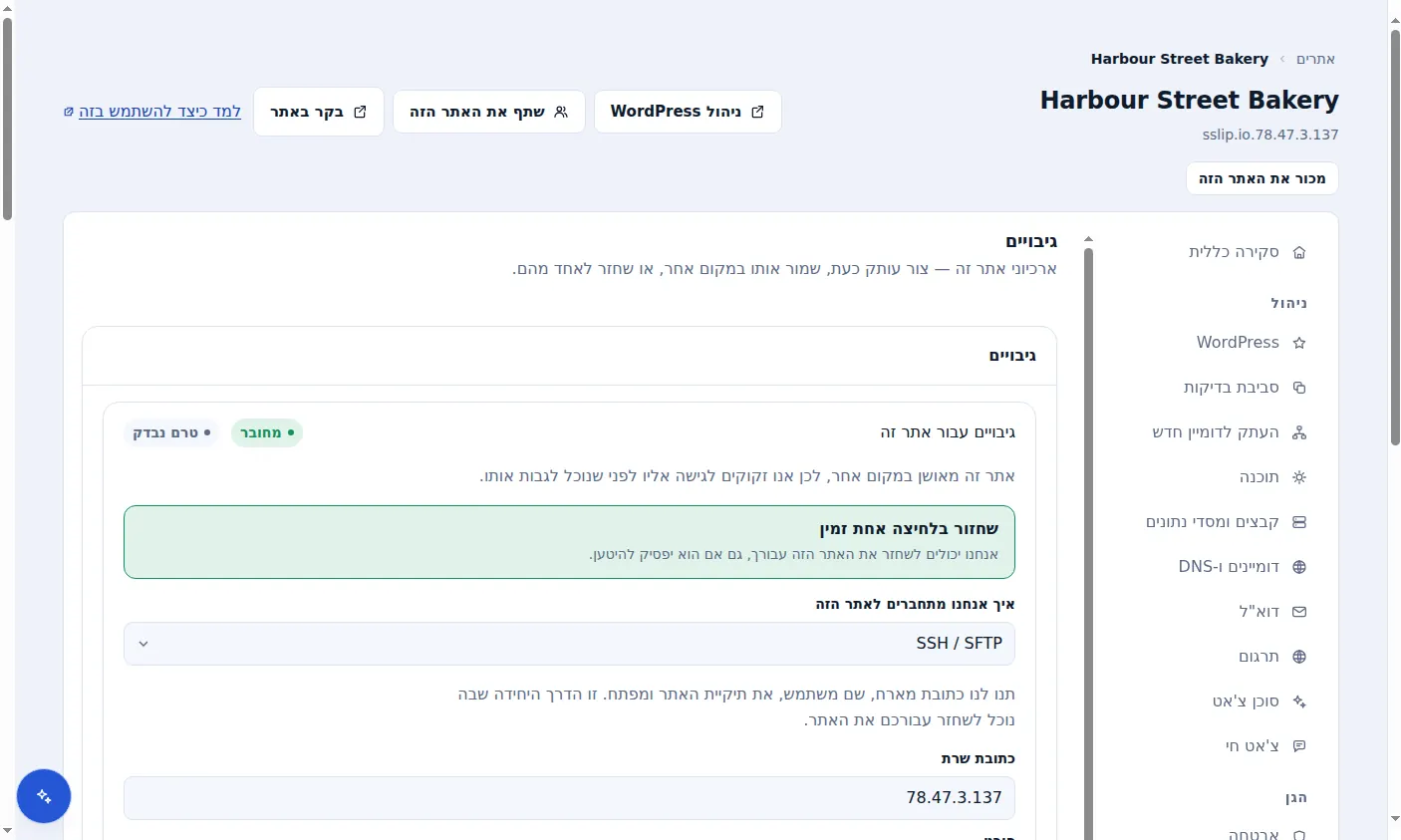
קבלו את פרטי ה-SSH מחברת האחסון שלכם
עליך להצטייד בכתובת השרת, ביציאת ה-SSH (בדרך כלל 22), בשם משתמש ובתיקייה שבה נמצא האתר, כגון public_html. רוב ספקי האחסון מציגים פרטים אלה בלוח הבקרה שלהם.
צור מפתח עבורנו
צרו צמד מפתחות SSH חדש שישמש אך ורק לגיבויים, והוסיפו את המפתח הציבורי שלו למפתחות המורשים של החשבון אצל ספק האחסון שלכם. שימוש במפתח ייעודי פירושו שתוכלו לבטל את הגישה שלנו מבלי להשפיע על הגישה של אף אחד אחר.
פתחו את הכרטיסייה גיבויים של האתר
בלוח הבקרה, פתחו את האתר ואת כרטיסיית ה-Backups שלו. תחת "כיצד אנו מתחברים לאתר זה", בחרו ב-SSH / SFTP.
הזן את הפרטים
מלאו את כתובת השרת, היציאה, שם המשתמש ותיקיית האתר בשרת והדביקו את המפתח הפרטי, ולאחר מכן בחרו בהתחברות. המפתח נשמר בכספת הסודות שלנו ולעולם לא יוצג שוב.
בדקו שזה עובד
הכרטיס מציג "מחובר", ולאחר הפעלת גיבוי, "פועל". ההודעה "שחזור בלחיצה אחת זמין" מאשרת שביכולתנו לשחזר אתר זה עבורכם.
WP-CLI ומסד הנתונים
ייצוא מסד הנתונים משתמש ב-WP-CLI בשרת שלכם. אם WP-CLI אינו זמין, הגיבויים עדיין מעתיקים את הקבצים, והגיבוי מתעד שלא נכלל מסד נתונים, לכן בקשו מספק האחסון שלכם להפעיל את WP-CLI.
כלול באחסון של Zinn Digital®
ארחו את האתר אצלנו וגיבויים הם חלק מהתוכנית
האתרים באחסון WordPress של Zinn Digital® מגובים על ידי תוכנית האחסון עצמה, כולל סריקת תוכנות זדוניות וחומת אש, כך שאין חשבונית גיבוי נפרדת. מוצר זה מיועד לאתרים שאתם שומרים במקום אחר.