 Zinn® Backups
指南
通过 SSH 连接网站
请向我们提供包含密钥的 SSH 访问权限,以便我们能够备份该网站并为您进行恢复。
从您的主机商获取 SSH 详细信息
您需要服务器地址、SSH 端口(通常为 22)、用户名以及网站所在的文件夹,例如 public_html。大多数主机服务商都会在其控制面板中显示这些信息。
为我们创建密钥
请创建一个仅用于备份的新 SSH 密钥对,并将其公钥添加到您主机提供商账户的已授权密钥中。使用专用密钥意味着您可以撤销我们的访问权限,而不会影响其他任何人。
打开网站的“备份”标签页
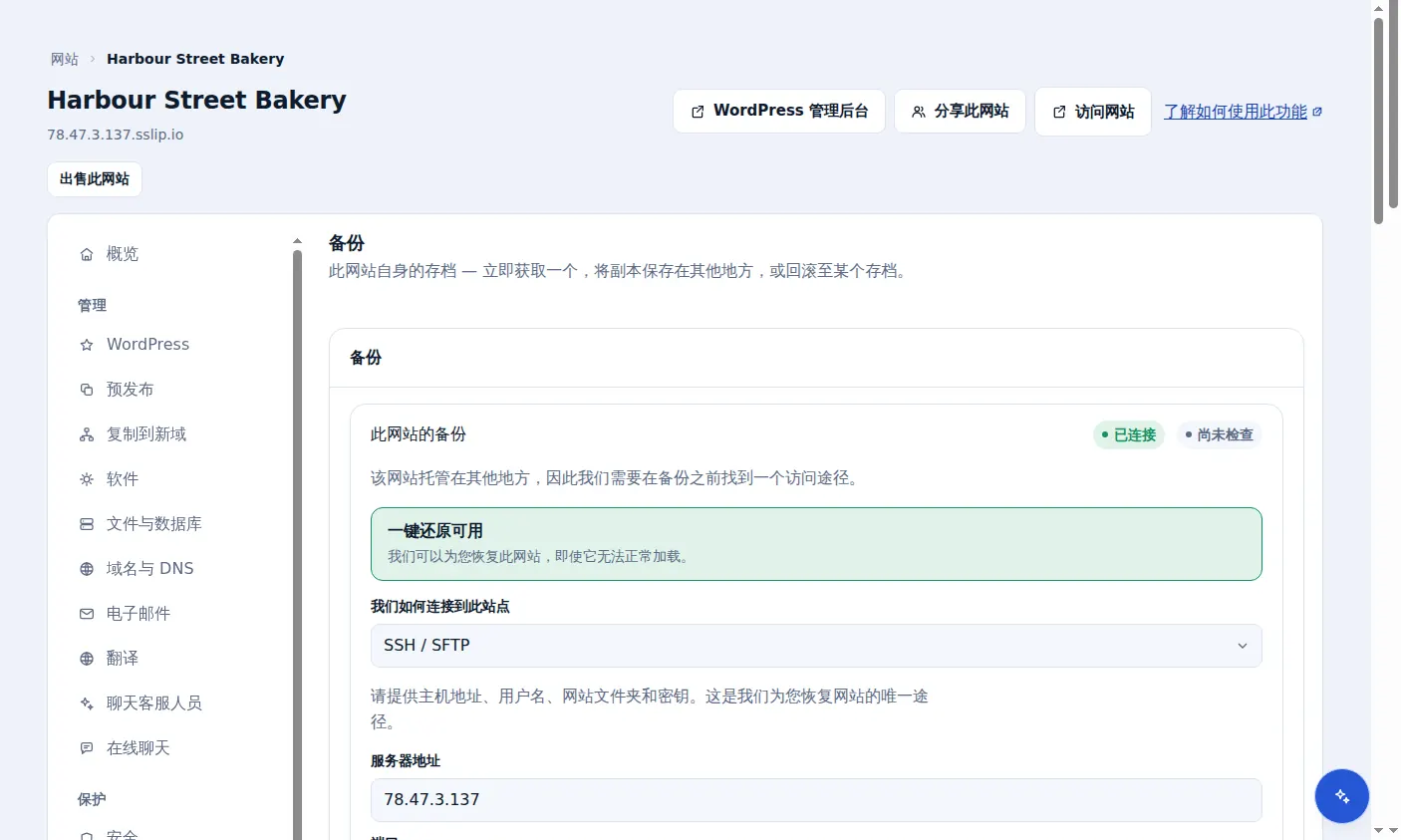
在仪表盘中,打开该站点及其 Backups 选项卡。在“我们如何连接到此站点”下,选择 SSH / SFTP。
输入详细信息
填写 Server address、Port、Username、Site folder on the server 并粘贴 Private key,然后选择 Connect。该密钥存储在我们的密码保险库中,且永远不会再次显示。
检查其是否正常工作
该卡片会显示“已连接”,并在备份运行后显示“运行中”。“一键恢复可用”通知确认我们可以为您恢复此网站。
WP-CLI 和数据库
数据库导出在您的服务器上使用 WP-CLI。如果 WP-CLI 不可用,备份仍会复制文件,并且备份会记录未包含任何数据库,因此请让您的主机提供商启用 WP-CLI。
包含在 Zinn Digital® 托管服务中
在我们这里托管网站,备份即包含在方案中
Zinn Digital® WordPress 托管上的网站由托管计划本身进行备份,并包含恶意软件扫描和防火墙,因此不会产生单独的备份费用。本产品适用于您在其他地方托管的网站。