 Zinn® Backups
رہنما کتابچے
SSH کے ذریعے سائٹ منسلک کریں
ہمیں ایک کلید کے ساتھ SSH رسائی فراہم کریں تاکہ ہم سائٹ کا بیک اپ لے سکیں اور آپ کے لیے اسے بحال کر سکیں۔
اپنے ہوسٹ سے SSH کی تفصیلات حاصل کریں
آپ کو سرور کا پتہ، SSH پورٹ (عام طور پر 22)، صارف نام، اور وہ فولڈر درکار ہوگا جس میں سائٹ موجود ہو، جیسے کہ public_html۔ زیادہ تر ہوسٹس اپنے کنٹرول پینل میں یہ تفصیلات دکھاتے ہیں۔
ہمارے لیے ایک کلید بنائیں
صرف بیک اپ کے لیے استعمال ہونے والا ایک نیا SSH کی پیئر بنائیں، اور اس کی عوامی کی (پبلک کی) اپنے ہوسٹ پر اکاؤنٹ کی مجاز کیز میں شامل کریں۔ ایک مخصوص کی استعمال کرنے کا مطلب ہے کہ آپ کسی دوسرے کو متاثر کیے بغیر ہماری رسائی منسوخ کر سکتے ہیں۔
سائٹ کا بیک اپس ٹیب کھولیں
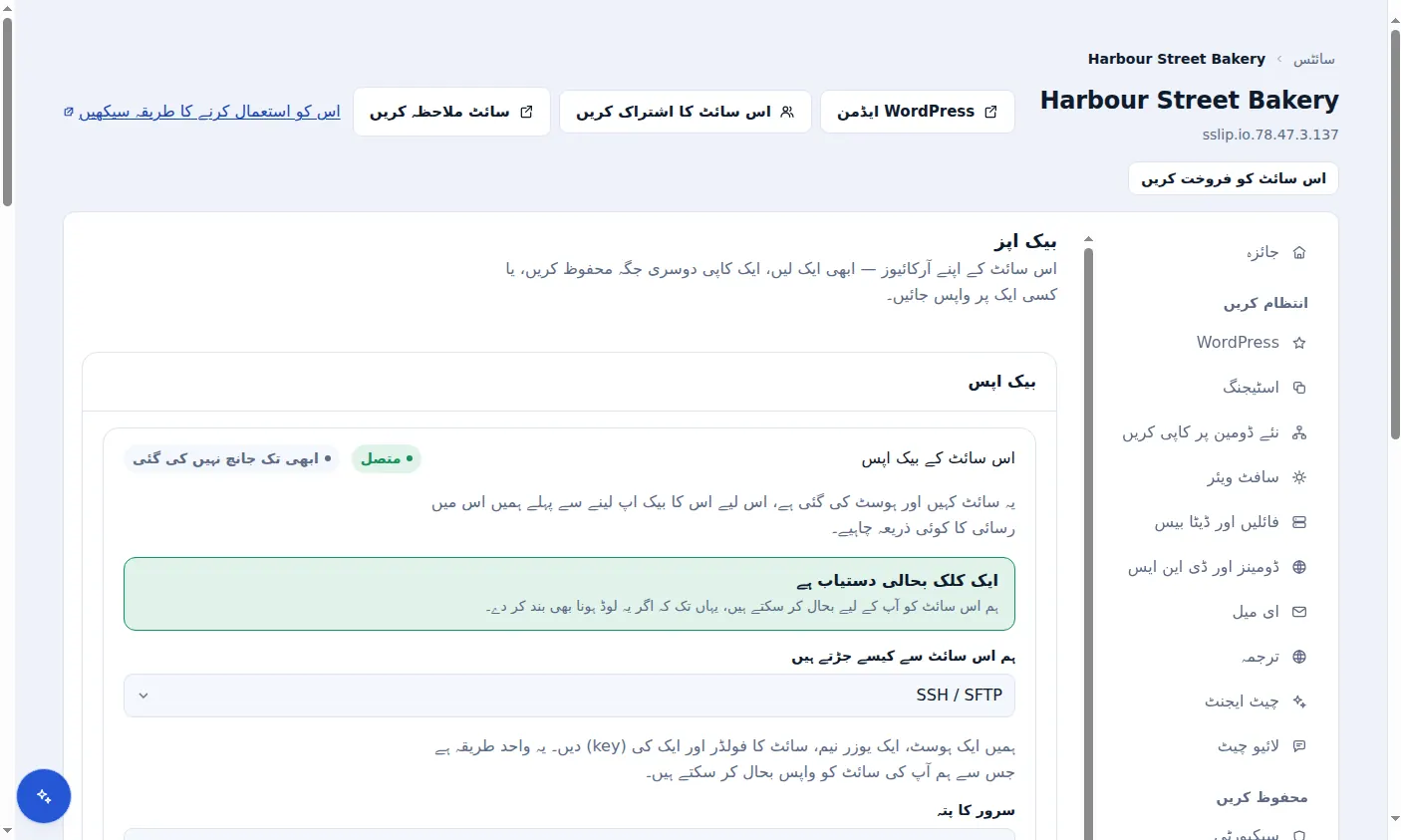
ڈیش بورڈ میں، سائٹ اور اس کا Backups ٹیب کھولیں۔ How we connect to this site کے تحت، SSH / SFTP منتخب کریں۔
تفصیلات درج کریں
Server address، Port، Username، Site folder on the server پُر کریں اور Private key چسپاں کریں، پھر Connect منتخب کریں۔ کلید کو ہمارے محفوظ رازوں کے والٹ میں محفوظ کیا جاتا ہے اور اسے دوبارہ کبھی نہیں دکھایا جاتا ہے۔
چیک کریں کہ یہ کام کر رہا ہے
کارڈ "منسلک ہے" اور، بیک اپ چلنے کے بعد، "کام کر رہا ہے" دکھاتا ہے۔ "ایک کلک پر بحالی دستیاب ہے" کا نوٹس اس بات کی تصدیق کرتا ہے کہ ہم آپ کے لیے اس سائٹ کو بحال کر سکتے ہیں۔
WP-CLI اور ڈیٹا بیس
ڈیٹابیس کی برآمد آپ کے سرور پر WP-CLI کا استعمال کرتی ہے۔ اگر WP-CLI دستیاب نہیں ہے، تب بھی بیک اپس فائلوں کو کاپی کرتے ہیں، اور بیک اپ ریکارڈ کرتا ہے کہ کوئی ڈیٹا بیس شامل نہیں کیا گیا تھا، لہذا اپنے ہوسٹ سے WP-CLI کو فعال کرنے کی درخواست کریں۔
Zinn Digital® ہوسٹنگ کے ساتھ شامل ہے
ہمارے ساتھ سائٹ کی میزبانی کریں اور بیک اپ پلان کا حصہ ہیں
Zinn Digital® WordPress ہوسٹنگ پر موجود سائٹس کا بیک اپ خود ہوسٹنگ پلان کے ذریعے لیا جاتا ہے، جس میں میلویئر اسکیننگ اور فائر وال شامل ہیں، اس لیے بیک اپ کا کوئی الگ بل نہیں ہے۔ یہ پروڈکٹ ان سائٹس کے لیے ہے جنہیں آپ کہیں اور رکھتے ہیں۔