 Zinn® Backups
Mga Gabay
Magkonekta ng site sa pamamagitan ng SSH
Bigyan kami ng SSH access gamit ang isang key upang ma-back up namin ang site at maibalik ito para sa iyo.
Kunin ang mga detalye ng SSH mula sa iyong host
Kailangan mo ang address ng server, ang SSH port (karaniwang 22), isang username, at ang folder kung saan matatagpuan ang site, tulad ng public_html. Ipinapakita ng karamihan sa mga host ang mga ito sa kanilang control panel.
Gumawa ng susi para sa amin
Gumawa ng bagong SSH key pair na gagamitin lang para sa mga backup, at idagdag ang pampublikong key nito sa mga awtorisadong key ng account sa iyong host. Ang paggamit ng nakalaang key ay nangangahulugang maaari mong bawiin ang aming access nang hindi naaapektuhan ang access ng iba.
Buksan ang tab na Mga Backup ng site
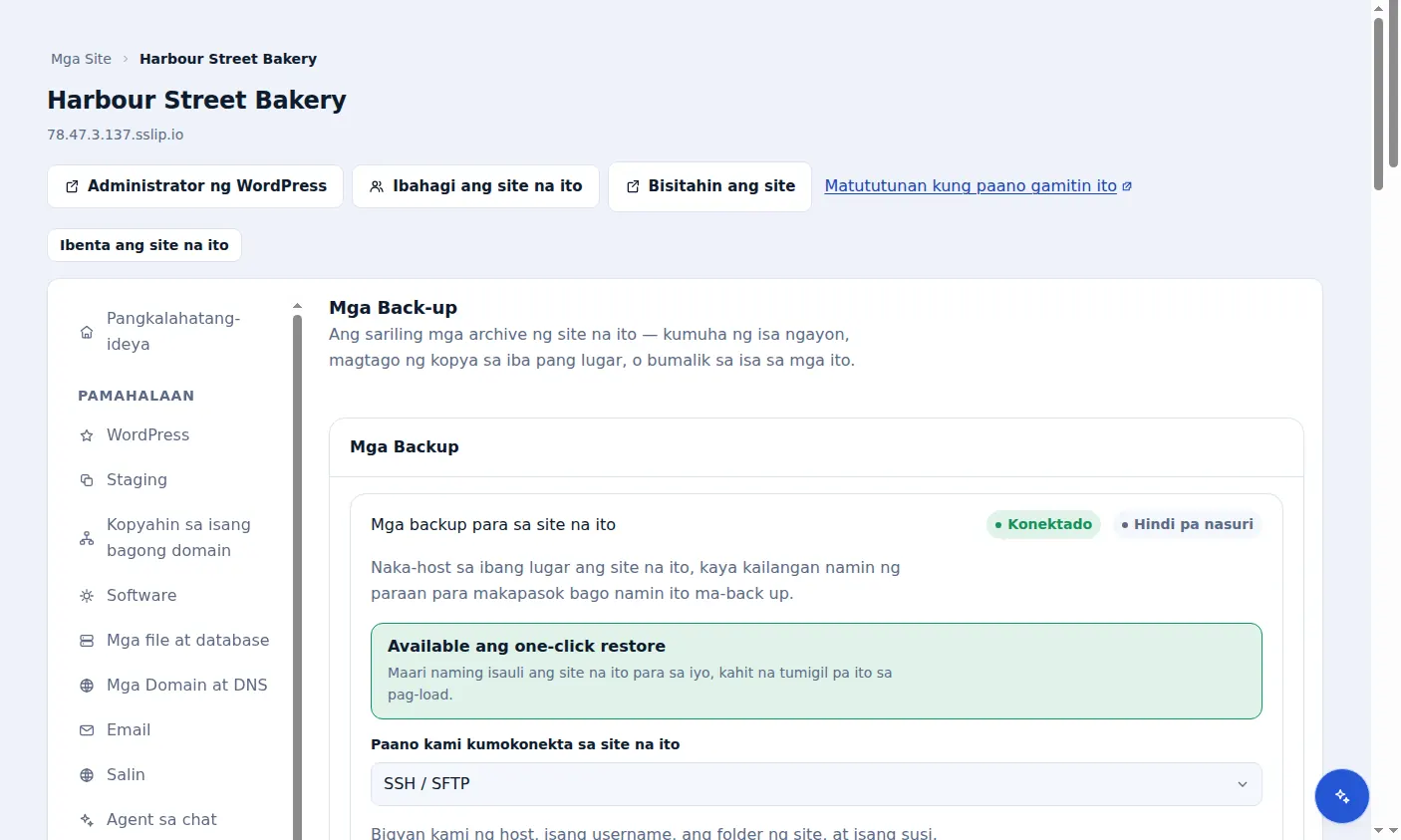
Sa dashboard, buksan ang site at ang tab nitong Backups. Sa ilalim ng Paano kami kumokonekta sa site na ito, piliin ang SSH / SFTP.
Ilagay ang mga detalye
Punan ang Address ng server, Port, Username, Folder ng site sa server at i-paste ang Pribadong key, pagkatapos ay piliin ang Kumonekta. Naka-store ang key sa aming vault ng mga lihim at hindi na muling ipapakita kailanman.
Suriing gumagana ito
Ipinapakita ng card ang "Konektado" at, kapag nakapagpatakbo na ng backup, ang "Gumagana". Kinukumpirma ng abisong "Available ang isang-click na pag-restore" na maaari naming i-restore ang site na ito para sa iyo.
WP-CLI at ang database
Gumagamit ang pag-export ng database ng WP-CLI sa iyong server. Kung hindi available ang WP-CLI, kokopyahin pa rin ng mga backup ang mga file, at itatala ng backup na walang kasamang database, kaya hilingin sa iyong host na paganahin ang WP-CLI.
Kasama sa hosting ng Zinn Digital®
I-host ang site sa amin at ang mga backup ay bahagi ng plano
Ang mga site sa Zinn Digital® WordPress hosting ay bina-back up ng mismong hosting plan, na may kasamang malware scanning at firewall, kaya walang hiwalay na bill para sa backup. Ang produktong ito ay para sa mga site na pinapanatili ninyo sa ibang lugar.