 Zinn® Backups
নির্দেশিকা
SSH এর মাধ্যমে একটি সাইট সংযুক্ত করুন
আমাদের একটি কী সহ SSH অ্যাক্সেস দিন যাতে আমরা আপনার জন্য সাইটটি ব্যাকআপ এবং পুনরুদ্ধার করতে পারি।
আপনার হোস্ট থেকে SSH বিবরণ পান
আপনার সার্ভারের ঠিকানা, SSH পোর্ট (সাধারণত 22), একটি ব্যবহারকারীর নাম এবং যে ফোল্ডারে সাইটটি রয়েছে (যেমন public_html) তা প্রয়োজন হবে। বেশিরভাগ হোস্ট তাদের কন্ট্রোল প্যানেলে এগুলো দেখায়।
আমাদের জন্য একটি কী তৈরি করুন
শুধুমাত্র ব্যাকআপের জন্য ব্যবহৃত একটি নতুন SSH কী যুগল তৈরি করুন এবং এর পাবলিক কী-টি আপনার হোস্টের অ্যাকাউন্টের অনুমোদিত কী-সমূহে যোগ করুন। একটি নিবেদিত কী ব্যবহার করার অর্থ হলো আপনি অন্য কারও প্রবেশাধিকারকে প্রভাবিত না করেই আমাদের প্রবেশাধিকার প্রত্যাহার করতে পারবেন।
সাইটের ব্যাকআপ ট্যাবটি খুলুন
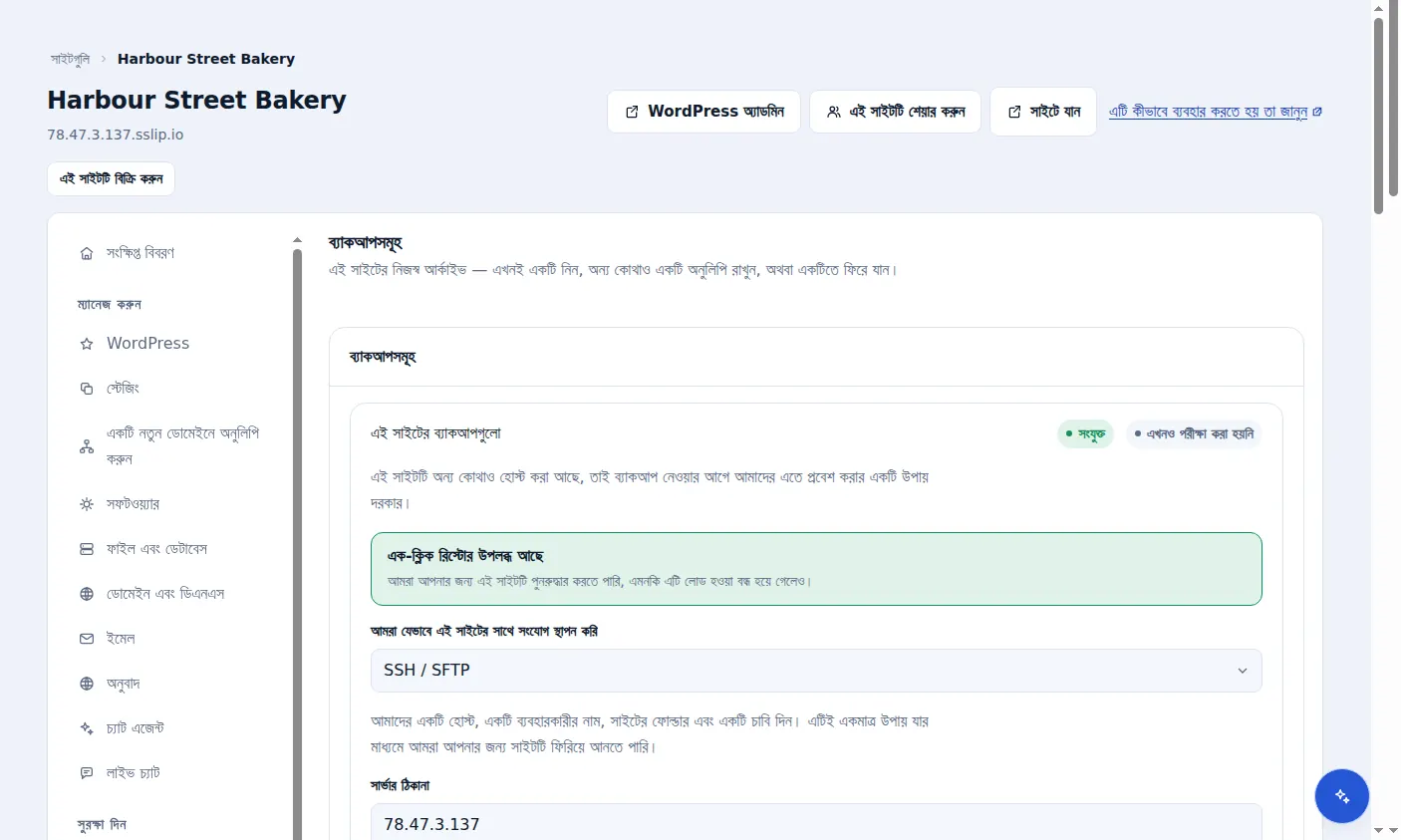
ড্যাশবোর্ডে, সাইটটি এবং এর Backups ট্যাবটি খুলুন। How we connect to this site-এর অধীনে, SSH / SFTP বেছে নিন।
বিবরণ লিখুন
সার্ভার ঠিকানা, পোর্ট, ব্যবহারকারীর নাম, সার্ভারে সাইট ফোল্ডার পূরণ করুন এবং ব্যক্তিগত কী পেস্ট করুন, তারপর কানেক্ট নির্বাচন করুন। কীটি আমাদের গোপন ভল্টে সংরক্ষণ করা হয় এবং এটি আর কখনো দেখানো হয় না।
এটি কাজ করছে কিনা তা পরীক্ষা করুন
কার্ডটিতে "সংযুক্ত" এবং একবার ব্যাকআপ নেওয়া হয়ে গেলে "কার্যকর" দেখায়। "এক-ক্লিকে পুনরুদ্ধার উপলব্ধ" বিজ্ঞপ্তিটি নিশ্চিত করে যে আমরা আপনার জন্য এই সাইটটি পুনরুদ্ধার করতে পারি।
WP-CLI এবং ডেটাবেস
ডাটাবেস এক্সপোর্টে আপনার সার্ভারে WP-CLI ব্যবহার করা হয়। যদি WP-CLI উপলভ্য না থাকে, তবে ব্যাকআপগুলি এখনও ফাইলগুলি অনুলিপি করে এবং ব্যাকআপ রেকর্ড করে যে কোনও ডাটাবেস অন্তর্ভুক্ত করা হয়নি, তাই আপনার হোস্টকে WP-CLI সক্ষম করতে বলুন।
Zinn Digital® হোস্টিংয়ের সাথে অন্তর্ভুক্ত
আমাদের সাথে সাইটটি হোস্ট করুন এবং ব্যাকআপগুলি পরিকল্পনার অংশ
Zinn Digital® WordPress হোস্টিংয়ের সাইটগুলি হোস্টিং প্ল্যান দ্বারাই ব্যাকআপ করা হয়, যার মধ্যে ম্যালওয়্যার স্ক্যানিং এবং ফায়ারওয়াল অন্তর্ভুক্ত থাকে, তাই কোনো পৃথক ব্যাকআপ বিল নেই। এই পণ্যটি আপনার অন্য কোথাও রাখা সাইটগুলির জন্য।