 Zinn® Backups
សៀវភៅណែនាំ
ភ្ជាប់គេហទំព័រតាមរយៈ SSH
សូមផ្ដល់សិទ្ធិចូលប្រើ SSH ជាមួយកូនសោដល់ពួកយើង ដើម្បីឱ្យពួកយើងអាចបម្រុងទុកគេហទំព័រ និងស្ដារវាឡើងវិញសម្រាប់លោកអ្នក។
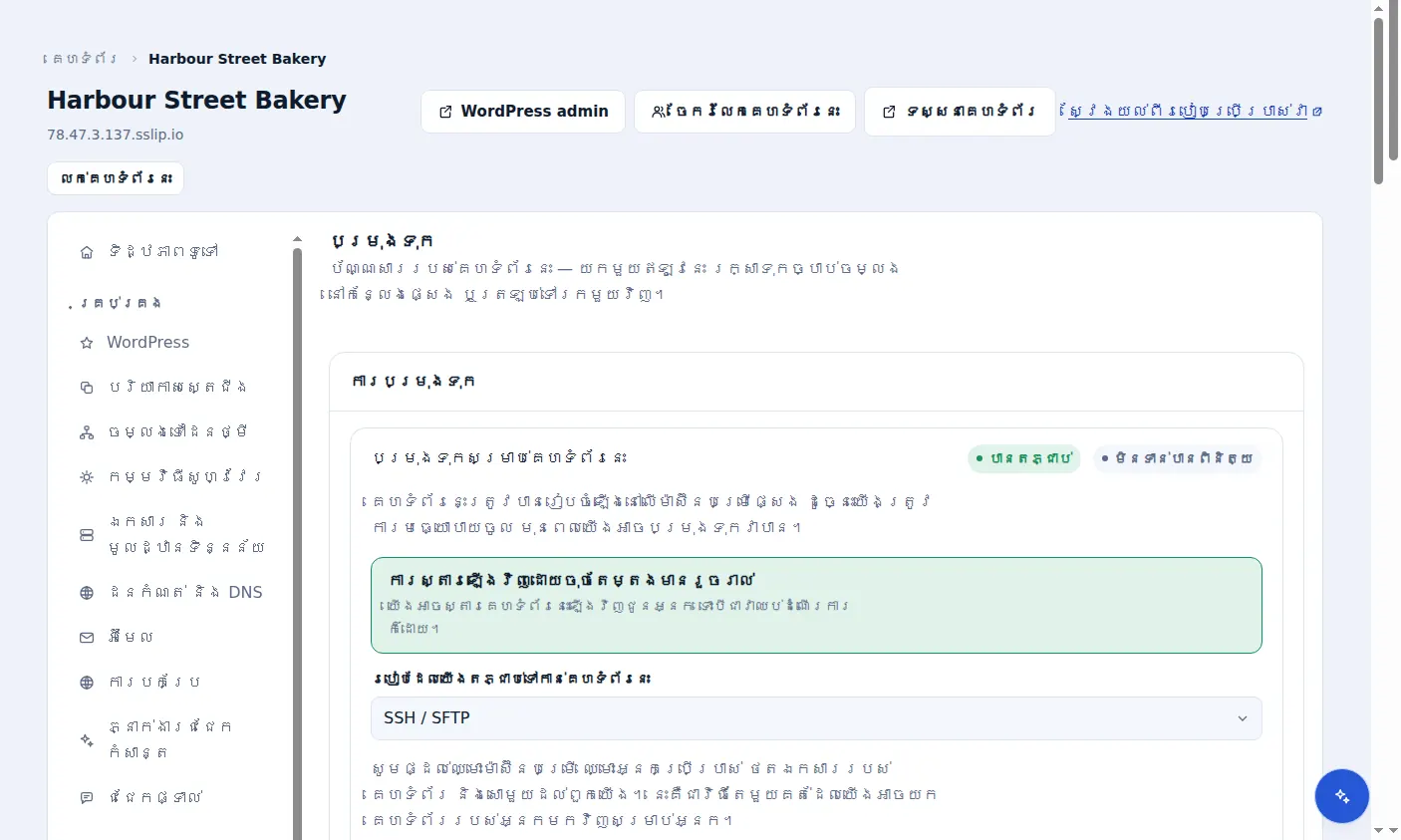
ទទួលយកព័ត៌មានលម្អិត SSH ពីម្ចាស់ផ្ទះរបស់អ្នក
អ្នកត្រូវការអាសយដ្ឋានម៉ាស៊ីនបម្រើ ច្រក SSH (ជាទូទៅគឺ 22) ឈ្មោះអ្នកប្រើប្រាស់ និងថតឯកសារដែលគេហទំព័រស្ថិតនៅ ដូចជា public_html។ ក្រុមហ៊ុនផ្ដល់សេវាបង្ហោះភាគច្រើនបង្ហាញព័ត៌មានទាំងនេះនៅក្នុងផ្ទាំងគ្រប់គ្រងរបស់ពួកគេ។
បង្កើតកូនសោសម្រាប់ពួកយើង
បង្កើតគូសោ SSH ថ្មីមួយដែលប្រើសម្រាប់តែការបម្រុងទុកប៉ុណ្ណោះ ហើយបន្ថែមសោសាធារណៈរបស់វាទៅកាន់សោដែលមានការអនុញ្ញាតនៃគណនីនៅលើម៉ាស៊ីនបម្រើរបស់អ្នក។ ការប្រើប្រាស់សោជាក់លាក់មានន័យថា អ្នកអាចដកហូតសិទ្ធិចូលប្រើប្រាស់របស់យើងបានដោយមិនប៉ះពាល់ដល់អ្នកដទៃឡើយ។
បើកផ្ទាំងការបម្រុងទុករបស់គេហទំព័រ
នៅក្នុងផ្ទាំងគ្រប់គ្រង សូមបើកគេហទំព័រ និងផ្ទាំង Backups របស់វា។ នៅក្រោម របៀបដែលយើងភ្ជាប់ទៅកាន់គេហទំព័រនេះ សូមជ្រើសរើស SSH / SFTP។
បញ្ចូលព័ត៌មានលម្អិត
បំពេញ អាសយដ្ឋានម៉ាស៊ីនបម្រើ, ច្រក, ឈ្មោះអ្នកប្រើប្រាស់, ថតគេហទំព័រនៅលើម៉ាស៊ីនបម្រើ ហើយបិទភ្ជាប់ កូនសោឯកជន បន្ទាប់មកជ្រើសរើស ភ្ជាប់។ កូនសោត្រូវបានរក្សាទុកនៅក្នុងឃ្លាំងសម្ងាត់របស់យើង ហើយមិនត្រូវបានបង្ហាញម្តងទៀតឡើយ។
ពិនិត្យមើលថាវាដំណើរការ
កាតបង្ហាញពាក្យ បានភ្ជាប់ ហើយនៅពេលការបម្រុងទុកដំណើរការរួចរាល់ វានឹងបង្ហាញ កំពុងដំណើរការ។ សេចក្តីជូនដំណឹង ការស្តារឡើងវិញដោយចុចតែម្តងមានរួចហើយ បញ្ជាក់ថាយើងអាចស្តារគេហទំព័រនេះឡើងវិញសម្រាប់លោកអ្នក។
WP-CLI និងមូលដ្ឋានទិន្នន័យ
ការនាំចេញមូលដ្ឋានទិន្នន័យប្រើប្រាស់ WP-CLI នៅលើម៉ាស៊ីនបម្រើរបស់អ្នក។ ប្រសិនបើ WP-CLI មិនមានទេ ការបម្រុងទុកនៅតែចម្លងឯកសារ ហើយកំណត់ត្រាបម្រុងទុកបង្ហាញថាមិនមានមូលដ្ឋានទិន្នន័យត្រូវបានបញ្ចូលទេ ដូច្នេះសូមស្នើសុំឱ្យអ្នកផ្តល់សេវាបង្ហោះរបស់អ្នកបើកដំណើរការ WP-CLI។
រួមបញ្ចូលជាមួយការបង្ហោះរបស់ Zinn Digital®
បង្ហោះគេហទំព័រជាមួយយើង ហើយការបម្រុងទុកគឺជាផ្នែកមួយនៃគម្រោង
គេហទំព័រនៅលើកញ្ចប់បង្ហោះ WordPress របស់ Zinn Digital® ត្រូវបានបម្រុងទុកដោយគម្រោងបង្ហោះផ្ទាល់ ដោយរួមបញ្ចូលទាំងការស្កេនមេរោគ និងជញ្ជាំងភ្លើង ដូច្នេះមិនមានវិក្កយបត្របម្រុងទុកដាច់ដោយឡែកនោះទេ។ ផលិតផលនេះគឺសម្រាប់គេហទំព័រដែលអ្នកទុកនៅកន្លែងផ្សេង។