 Zinn® Backups
Handleidingen
Verbind een site via SSH
Geef ons SSH-toegang met een sleutel, zodat we een back-up van de site kunnen maken en deze voor u kunnen herstellen.
Vraag SSH-gegevens op bij uw host
U hebt het serveradres, de SSH-poort (meestal 22), een gebruikersnaam en de map waarin de site zich bevindt nodig, zoals public_html. De meeste hosts tonen deze gegevens in hun controlepaneel.
Maak een sleutel voor ons aan
Maak een nieuw SSH-sleutelpaar aan dat alleen voor back-ups wordt gebruikt en voeg de openbare sleutel toe aan de geautoriseerde sleutels van het account bij uw host. Het gebruik van een speciale sleutel betekent dat u onze toegang kunt intrekken zonder die van iemand anders te beïnvloeden.
Open het tabblad Back-ups van de site
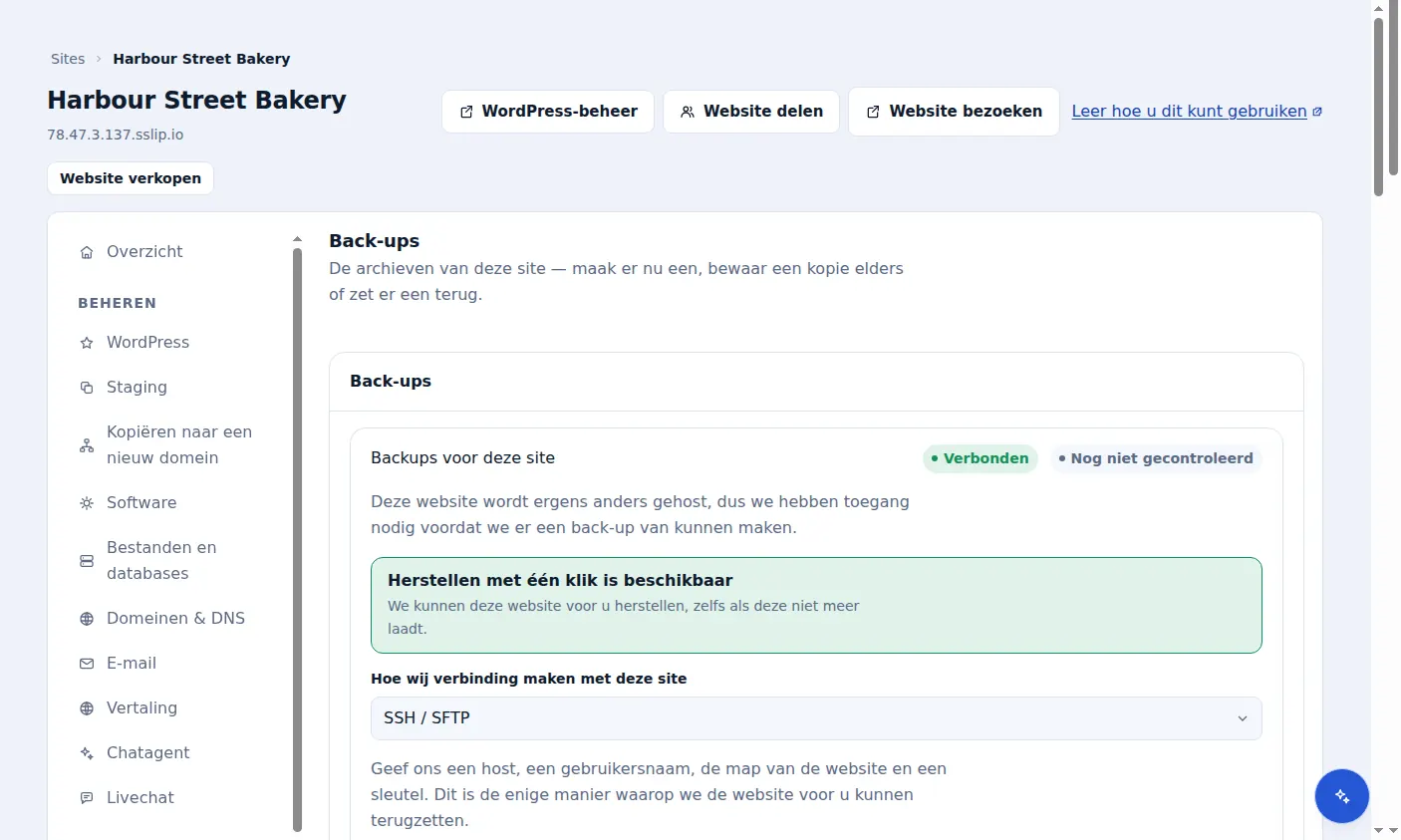
Open in het dashboard de site en het tabblad Backups. Kies onder 'Hoe we verbinding maken met deze site' voor SSH / SFTP.
Voer de gegevens in
Vul Serveradres, Poort, Gebruikersnaam, Sitemap op de server in en plak de Privésleutel, kies vervolgens Verbinden. De sleutel wordt opgeslagen in onze kluis voor geheimen en wordt nooit meer weergegeven.
Controleer of het werkt
De kaart toont 'Verbonden' en, zodra een back-up is uitgevoerd, 'Werkend'. De melding 'Herstel met één klik is beschikbaar' bevestigt dat we deze site voor u kunnen herstellen.
WP-CLI en de database
De database-export maakt gebruik van WP-CLI op uw server. Als WP-CLI niet beschikbaar is, worden bestanden nog steeds gekopieerd door back-ups en registreert de back-up dat er geen database is opgenomen; vraag uw host daarom om WP-CLI in te schakelen.
Inbegrepen bij Zinn Digital®-hosting
Host de site bij ons en back-ups maken deel uit van het pakket
Websites op Zinn Digital® WordPress-hosting worden geback-upt door het hostingpakket zelf, inclusief malwarescan en een firewall, waardoor er geen afzonderlijke factuur voor back-ups is. Dit product is bedoeld voor de websites die u elders bewaart.