 Zinn® Backups
Handleidingen
Een site herstellen vanaf een back-up
Zet een site met één klik terug naar een eerdere kopie, via SSH.
Zorg ervoor dat de site verbonden is via SSH
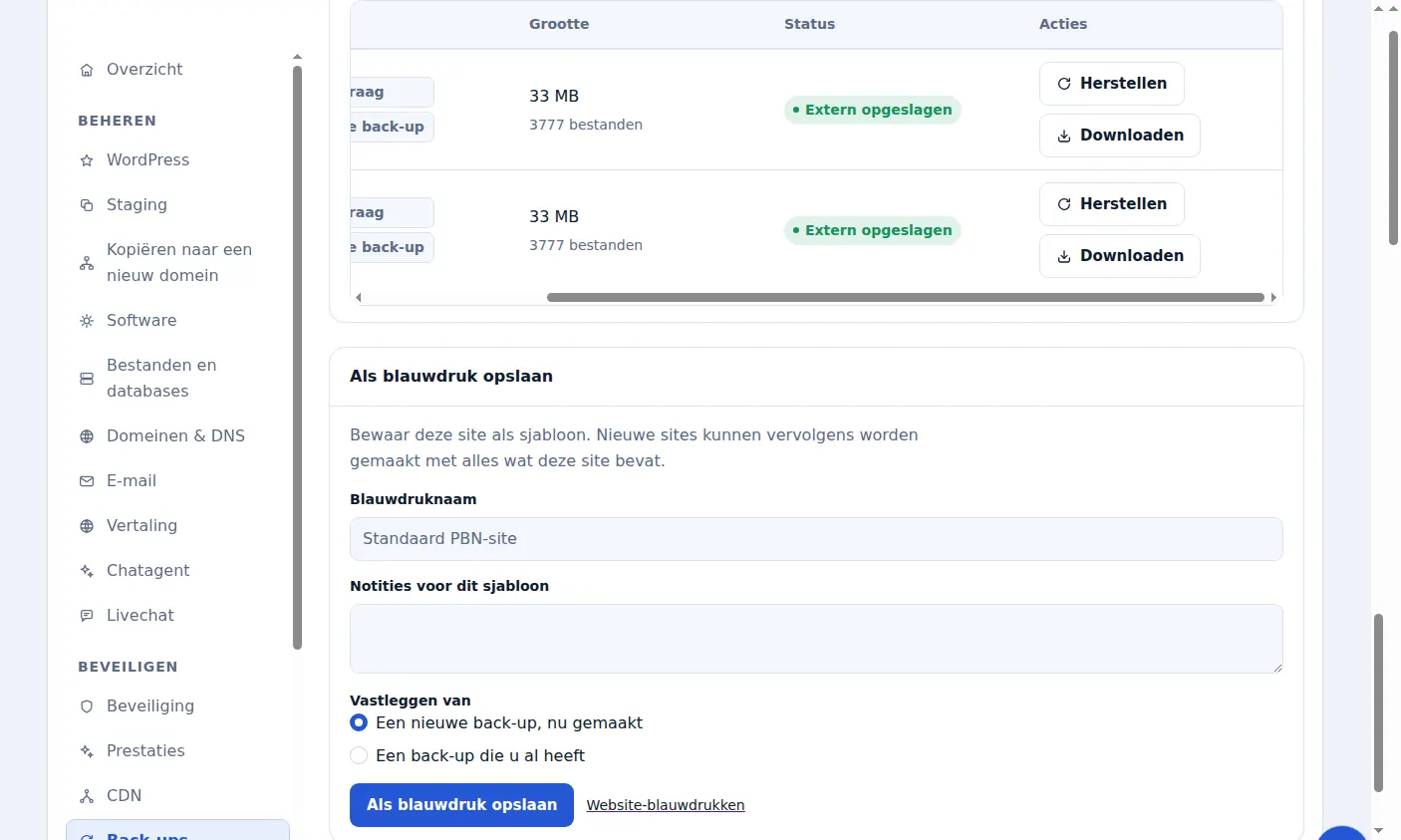
Herstel met één klik is beschikbaar voor sites die via SSH zijn verbonden. Op het tabblad Backups van de site staat vermeld dat herstel met één klik beschikbaar is wanneer dit het geval is.
Kies de kopie
Kies de nieuwste kopie van vóór het begin van het probleem. Als u herstelt na een hack, ga dan verder terug dan het eerste teken dat u hebt opgemerkt.
Herstel starten
Kies Herstellen bij die kopie en bevestig. We maken verbinding met uw server en zetten de bestanden en database van de back-up terug.
Wat een herstel bewerkt
Bestanden in de back-up overschrijven de huidige bestanden en de database wordt geïmporteerd wanneer de back-up er een bevat. Bestanden die zijn toegevoegd nadat de back-up is gemaakt, worden niet verwijderd.
Site controleren
Open de site en meld u aan bij WordPress om te controleren of alles naar verwachting is. Wis alle caches die uw host of plugins bewaren.
Als de site de plug-in heeft gebruikt
Een plugin-verbinding kan niet herstellen. Download de kopie en herstel deze via uw host, of verbind de site via SSH en herstel vanaf het dashboard.
Inbegrepen bij Zinn Digital®-hosting
Host de site bij ons en back-ups maken deel uit van het pakket
Websites op Zinn Digital® WordPress-hosting worden geback-upt door het hostingpakket zelf, inclusief malwarescan en een firewall, waardoor er geen afzonderlijke factuur voor back-ups is. Dit product is bedoeld voor de websites die u elders bewaart.