 Zinn® Backups
ಮಾರ್ಗದರ್ಶಿಗಳು
ಬ್ಯಾಕಪ್ನಿಂದ ಸೈಟ್ ಅನ್ನು ಮರುಸ್ಥಾಪಿಸಿ
SSH ಮೂಲಕ ಒಂದೇ ಕ್ಲಿಕ್ನಲ್ಲಿ ಸೈಟ್ ಅನ್ನು ಹಿಂದಿನ ನಕಲಿಗೆ ಹಿಂತಿರುಗಿಸಿ.
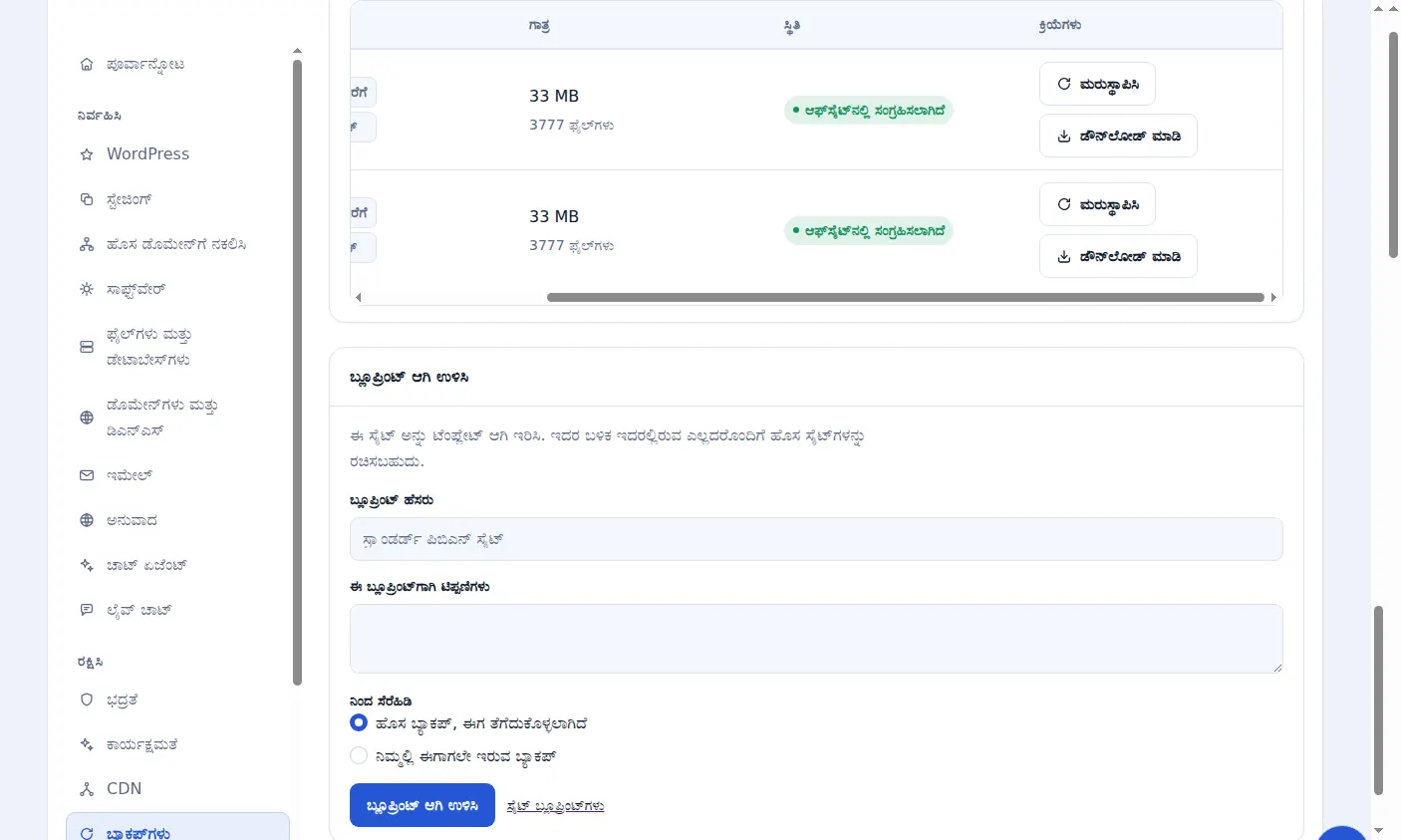
ಸೈಟ್ SSH ಮೂಲಕ ಸಂಪರ್ಕಗೊಂಡಿದೆ ಎಂದು ಖಚಿತಪಡಿಸಿಕೊಳ್ಳಿ
SSH ಮೂಲಕ ಸಂಪರ್ಕಿಸಲಾದ ಸೈಟ್ಗಳಿಗೆ ಒಂದೇ ಕ್ಲಿಕ್ನಲ್ಲಿ ಮರುಸ್ಥಾಪನೆ ಲಭ್ಯವಿದೆ. ಅದು ಲಭ್ಯವಿದ್ದಾಗ, ಒಂದೇ ಕ್ಲಿಕ್ನಲ್ಲಿ ಮರುಸ್ಥಾಪನೆ ಲಭ್ಯವಿದೆ ಎಂದು ಸೈಟ್ನ Backups ಟ್ಯಾಬ್ ತಿಳಿಸುತ್ತದೆ.
ಪ್ರತಿಯನ್ನು ಆರಿಸಿ
ಸಮಸ್ಯೆ ಪ್ರಾರಂಭವಾಗುವ ಮೊದಲಿನ ಇತ್ತೀಚಿನ ಪ್ರತಿಯನ್ನು ಆಯ್ಕೆಮಾಡಿ. ನೀವು ಹ್ಯಾಕ್ನಿಂದ ಚೇತರಿಸಿಕೊಳ್ಳುತ್ತಿದ್ದರೆ, ನೀವು ಗಮನಿಸಿದ ಮೊದಲ ಸೂಚನೆಗಿಂತ ಹಿಂದಿನ ಸಮಯಕ್ಕೆ ಹಿಂತಿರುಗಿ.
ಮರುಸ್ಥಾಪನೆಯನ್ನು ಪ್ರಾರಂಭಿಸಿ
ಆ ಪ್ರತಿಯಲ್ಲಿ ಮರುಸ್ಥಾಪಿಸಿ ಆಯ್ಕೆಮಾಡಿ ಮತ್ತು ದೃಢೀಕರಿಸಿ. ನಾವು ನಿಮ್ಮ ಸರ್ವರ್ಗೆ ಸಂಪರ್ಕ ಸಾಧಿಸುತ್ತೇವೆ ಮತ್ತು ಬ್ಯಾಕಪ್ನ ಫೈಲ್ಗಳು ಹಾಗೂ ಡೇಟಾಬೇಸ್ ಅನ್ನು ಮರಳಿ ಇರಿಸುತ್ತೇವೆ.
ಮರುಸ್ಥಾಪನೆಯು ಏನನ್ನು ಬದಲಾಯಿಸುತ್ತದೆ
ಬ್ಯಾಕಪ್ನಲ್ಲಿರುವ ಫೈಲ್ಗಳು ಪ್ರಸ್ತುತ ಫೈಲ್ಗಳನ್ನು ತಿದ್ದಿಬರೆಯುತ್ತವೆ ಮತ್ತು ಬ್ಯಾಕಪ್ ಡೇಟಾಬೇಸ್ ಅನ್ನು ಒಳಗೊಂಡಿರುವಾಗ ಅದನ್ನು ಆಮದು ಮಾಡಿಕೊಳ್ಳಲಾಗುತ್ತದೆ. ಬ್ಯಾಕಪ್ ತೆಗೆದುಕೊಂಡ ನಂತರ ಸೇರಿಸಲಾದ ಫೈಲ್ಗಳನ್ನು ಅಳಿಸಲಾಗುವುದಿಲ್ಲ.
ಸೈಟ್ ಅನ್ನು ಪರಿಶೀಲಿಸಿ
ಸೈಟ್ ತೆರೆಯಿರಿ ಮತ್ತು ನಿರೀಕ್ಷೆಯಂತೆ ಇದೆಯೇ ಎಂದು ಖಚಿತಪಡಿಸಿಕೊಳ್ಳಲು WordPress ಗೆ ಸೈನ್ ಇನ್ ಮಾಡಿ. ನಿಮ್ಮ ಹೋಸ್ಟ್ ಅಥವಾ ಪ್ಲಗಿನ್ಗಳು ಇರಿಸಿರುವ ಯಾವುದೇ ಸಂಗ್ರಹವನ್ನು (cache) ತೆರವುಗೊಳಿಸಿ.
ಸೈಟ್ ಪ್ಲಗಿನ್ ಬಳಸಿದ್ದರೆ
ಪ್ಲಗಿನ್ ಸಂಪರ್ಕವು ಮರುಸ್ಥಾಪಿಸಲು ಸಾಧ್ಯವಿಲ್ಲ. ನಕಲನ್ನು ಡೌನ್ಲೋಡ್ ಮಾಡಿ ಮತ್ತು ನಿಮ್ಮ ಹೋಸ್ಟ್ ಮೂಲಕ ಅದನ್ನು ಮರುಸ್ಥಾಪಿಸಿ, ಅಥವಾ SSH ಮೂಲಕ ಸೈಟ್ ಅನ್ನು ಸಂಪರ್ಕಿಸಿ ಮತ್ತು ಡ್ಯಾಶ್ಬೋರ್ಡ್ನಿಂದ ಮರುಸ್ಥಾಪಿಸಿ.
Zinn Digital® ಹೋಸ್ಟಿಂಗ್ ಜೊತೆಗೆ ಸೇರಿಸಲಾಗಿದೆ
ನಮ್ಮೊಂದಿಗೆ ಸೈಟ್ ಅನ್ನು ಹೋಸ್ಟ್ ಮಾಡಿ ಮತ್ತು ಬ್ಯಾಕಪ್ಗಳು ಯೋಜನೆಯ ಭಾಗವಾಗಿರುತ್ತವೆ
Zinn Digital® WordPress ಹೋಸ್ಟಿಂಗ್ನಲ್ಲಿರುವ ಸೈಟ್ಗಳನ್ನು ಹೋಸ್ಟಿಂಗ್ ಪ್ಲಾನ್ನಿಂದಲೇ ಬ್ಯಾಕಪ್ ಮಾಡಲಾಗುತ್ತದೆ, ಜೊತೆಗೆ ಮಾಲ್ವೇರ್ ಸ್ಕ್ಯಾನಿಂಗ್ ಮತ್ತು ಫೈರ್ವಾಲ್ ಸೇರಿರುತ್ತದೆ, ಆದ್ದರಿಂದ ಯಾವುದೇ ಪ್ರತ್ಯೇಕ ಬ್ಯಾಕಪ್ ಬಿಲ್ ಇರುವುದಿಲ್ಲ. ಈ ಉತ್ಪನ್ನವು ನೀವು ಬೇರೆಡೆ ಇರಿಸಿಕೊಳ್ಳುವ ಸೈಟ್ಗಳಿಗಾಗಿ ಆಗಿದೆ.