 Zinn® Backups
Guias
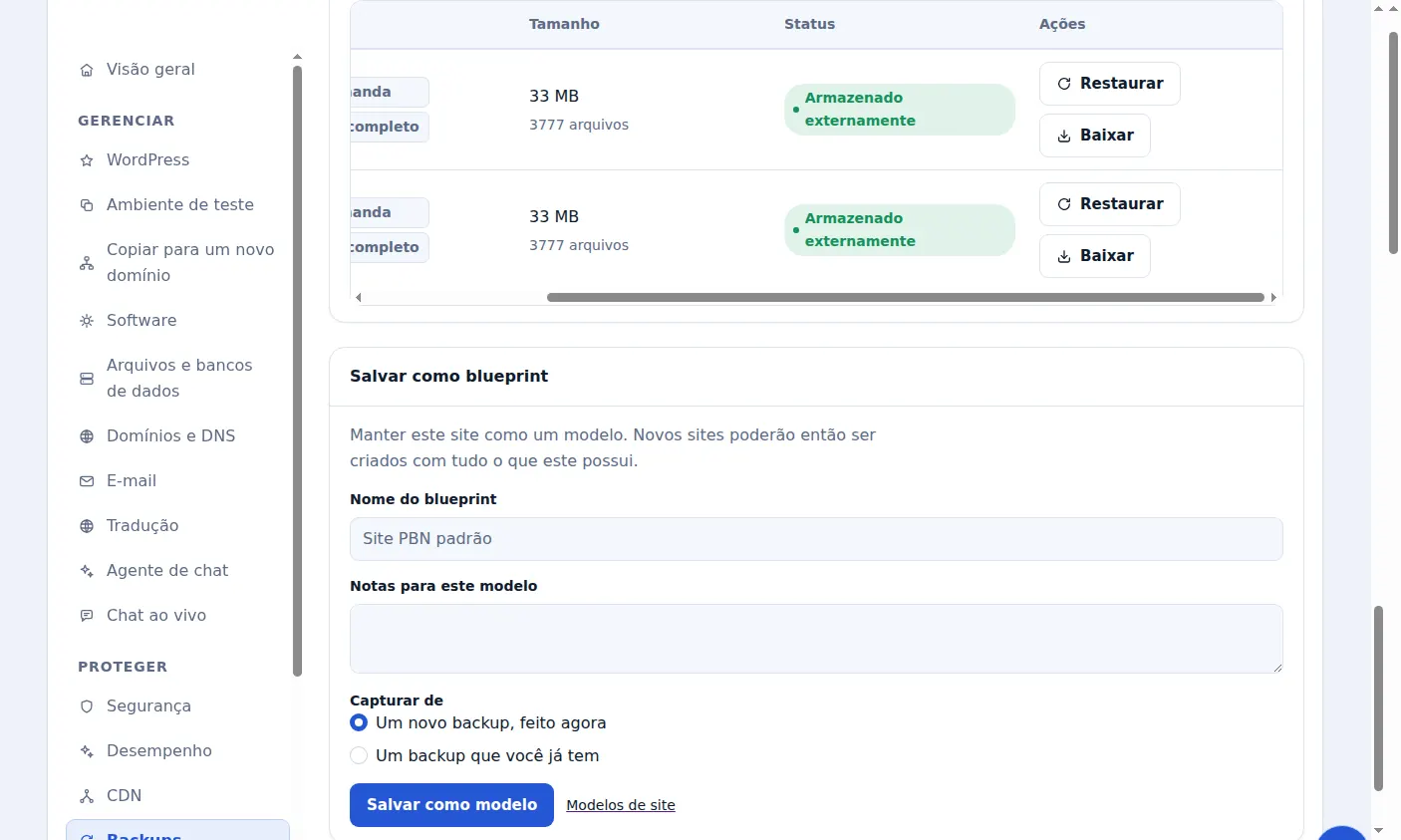
Restaurar um site a partir de um backup
Restaure um site para uma cópia anterior com um clique, via SSH.
Certifique-se de que o site esteja conectado via SSH
A restauração em um clique está disponível para sites conectados via SSH. A aba Backups do site informa quando a restauração em um clique está disponível.
Escolha a cópia
Escolha a cópia mais recente de antes do início do problema. Se estiver se recuperando de uma invasão, volte mais além do primeiro sinal notado.
Iniciar a restauração
Escolha Restaurar nessa cópia e confirme. Nós nos conectamos ao seu servidor e colocamos os arquivos e o banco de dados do backup de volta.
O que uma restauração altera
Os arquivos no backup substituem os atuais e o banco de dados é importado quando o backup inclui um. Os arquivos adicionados após a realização do backup não são excluídos.
Verificar o site
Abra o site e faça login no WordPress para confirmar se está como esperado. Limpe qualquer cache mantido por sua hospedagem ou por seus plugins.
Se o site usou o plugin
Uma conexão por plugin não pode restaurar. Baixe a cópia e restaure-a por meio da sua hospedagem, ou conecte o site via SSH e restaure a partir do painel.
Incluído na hospedagem da Zinn Digital®
Hospede o site conosco e os backups farão parte do plano
Os sites na hospedagem WordPress da Zinn Digital® contam com backup incluído no próprio plano de hospedagem, com verificação de malware e firewall integrados, portanto não há cobrança separada de backup. Este produto destina-se aos sites que você mantém em outro lugar.