 Zinn® Backups
මඟපෙන්වීම්
උපස්ථයකින් අඩවියක් ප්රතිසාධනය කරන්න
SSH හරහා, එක් ක්ලික් කිරීමකින් අඩවියක් පෙර පිටපතකට ආපසු හරවන්න.
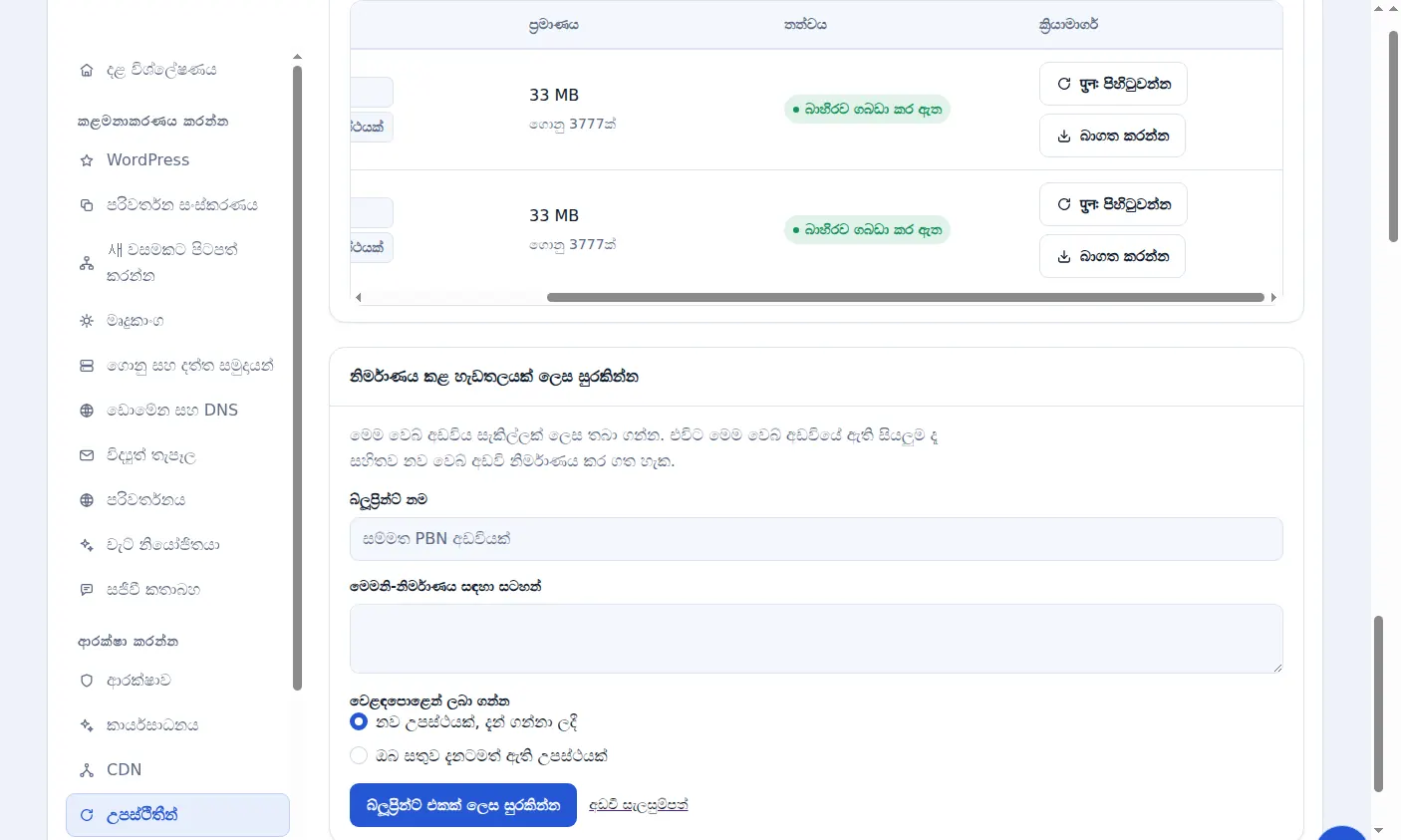
අඩවිය SSH හරහා සම්බන්ධ වී ඇති බවට තහවුරු කරගන්න
SSH හරහා සම්බන්ධිත අඩවි සඳහා එක් ක්ලික් ප්රතිසාධනය ලබා ගත හැකිය. එය ලබා ගත හැකි විට එක් ක්ලික් ප්රතිසාධනය ලබා ගත හැකි බව අඩවියේ Backups පටිත්තෙහි දැක්වේ.
පිටපත තෝරන්න
ගැටලුව ආරම්භ වීමට පෙර පැවති නවතම පිටපත තෝරන්න. ඔබ හැක් කිරීමකින් පසු යථා තත්ත්වයට පත් කරන්නේ නම්, ඔබ දුටු පළමු ලකුණට වඩා පෙර අවස්ථාවකට යන්න.
ප්රතිසාධනය ආරම්භ කරන්න
එම පිටපතෙහි ප්රතිසාධනය කරන්න තෝරා තහවුරු කරන්න. අපි ඔබගේ සේවාදායකයට සම්බන්ධ වී උපස්ථයේ ගොනු සහ දත්ත සමුදාය නැවත ලබා දෙන්නෙමු.
ප්රතිසාධනයකින් වෙනස් වන දේ
උපස්ථයේ ඇති ලිපිගොනු මඟින් පවතින ලිපිගොනු උඩින් ලියවෙන අතර උපස්ථයේ දත්ත සමුදායක් ඇතුළත් වූ විට එය ආයාත කෙරේ. උපස්ථය ගත් පසු එකතු කරන ලද ලිපිගොනු මකා නොදැමේ.
වෙබ් අඩවිය පරීක්ෂා කරන්න
අඩවිය විවෘත කර එය අපේක්ෂිත පරිදි තිබේදැයි තහවුරු කිරීමට WordPress වෙත ඇතුළු වන්න. ඔබේ සත්කාරකයා හෝ ප්ලගීන මඟින් තබා ඇති ඕනෑම හැඹිලියක් (cache) හිස් කරන්න.
වෙබ් අඩවිය ප්ලගිනය භාවිත කළේ නම්
ප්ලගීන සම්බන්ධතාවකට ප්රතිසාධනය කළ නොහැක. පිටපත බාගත කර ඔබගේ සත්කාරකයා හරහා එය ප්රතිසාධනය කරන්න, නැතහොත් SSH හරහා අඩවිය සම්බන්ධ කර උපකරණ පුවරුවෙන් ප්රතිසාධනය කරන්න.
Zinn Digital® සත්කාරකත්වය සමඟ ඇතුළත් කර ඇත
අප සමඟ වෙබ් අඩවිය හොස්ට් කරන්න, එවිට උපස්ථ සැලැස්මේ කොටසකි
Zinn Digital® WordPress සත්කාරකත්වයේ ඇති වෙබ් අඩවි සඳහා සත්කාරක සැලසුම මඟින්ම උපස්ථ ලබා ගන්නා අතර, අනිෂ්ට මෘදුකාංග පරිලෝකනය සහ ෆයර්වෝලයක් ඇතුළත් කර ඇති බැවින් වෙනම උපස්ථ බිල්පතක් නොමැත. මෙම නිෂ්පාදනය ඔබ වෙනත් තැනක තබා ඇති වෙබ් අඩවි සඳහා වේ.