 Zinn® Backups
මඟපෙන්වීම්
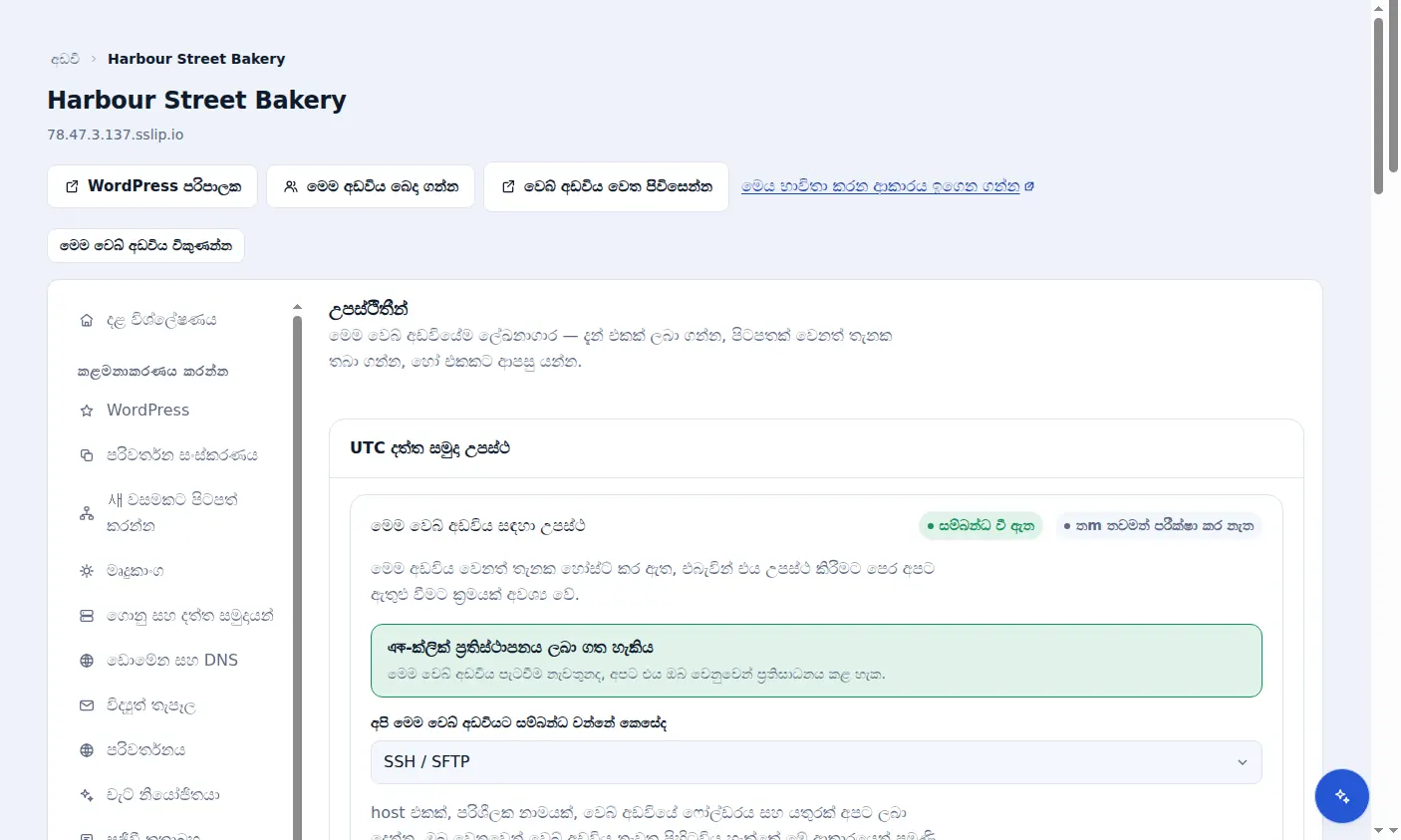
Zinn® Connector ප්ලගිනය සමඟ සම්බන්ධ වන්න
අපගේ WordPress ප්ලගිනය භාවිතයෙන් SSH ප්රවේශය නොමැතිව වෙබ් අඩවියක් උපස්ථ කරන්න.
අවශ්යතා පරීක්ෂා කරන්න
Zinn® Connector ප්ලගිනය සඳහා WordPress 6.6 හෝ ඊට පසු සංස්කරණයක් සහ PHP 8.2 හෝ ඊට පසු සංස්කරණයක් අවශ්ය වේ.
ප්ලගීන සම්බන්ධතාවය තෝරන්න
අඩවියේ උපස්ථ පටිත්තෙහි, අප මෙම අඩවියට සම්බන්ධ වන්නේ කෙසේද යටතේ, Zinn® Connector plugin තෝරා සම්බන්ධ කරන්න තෝරන්න.
ප්ලගිනය ස්ථාපනය කරන්න
අඩවියේ Zinn® Connector ප්ලගිනය ස්ථාපනය කර සක්රිය කරන්න, ඉන්පසු උපකරණ පුවරුව මඟින් ඔබට ලබා දෙන සම්බන්ධතා විස්තර ප්ලගිනයේ සැකසීම් තුළ ඇතුළත් කරන්න.
සේවාදායකයේ ඉඩ තබන්න
ප්ලගිනය එය උඩුගත කිරීමට පෙර ඔබේ වෙබ් අවකාශයේ ලේඛනාගාරය ගොඩනඟයි, එබැවින් උපස්ථයක් ධාවනය වන අතරතුර වෙබ් අඩවියේ ප්රමාණය මෙන් දෙගුණයක පමණ නිදහස් තැටි ඉඩක් අවශ්ය වේ. ප්ලගිනයේ සැකසීම් තුළ ඔබට wp-content යටතේ ඇති ෆෝල්ඩර බැහැර කළ හැක.
ප්ලගිනයට කළ නොහැකි දේ දැනගන්න
ප්ලගිනය උපස්ථ ලබා ගන්නා අතර ඔබට ඒවායින් ඕනෑම එකක් බාගත කළ හැකිය, නමුත් ප්රතිසාධනය සඳහා SSH සම්බන්ධතාවයක් අවශ්ය වේ: දැඩි ලෙස බිඳ වැටුණු වෙබ් අඩවියකට එය යථා තත්ත්වයට පත් කිරීම සඳහා ප්ලගිනයක් ධාවනය කළ නොහැක.
Zinn Digital® සත්කාරකත්වය සමඟ ඇතුළත් කර ඇත
අප සමඟ වෙබ් අඩවිය හොස්ට් කරන්න, එවිට උපස්ථ සැලැස්මේ කොටසකි
Zinn Digital® WordPress සත්කාරකත්වයේ ඇති වෙබ් අඩවි සඳහා සත්කාරක සැලසුම මඟින්ම උපස්ථ ලබා ගන්නා අතර, අනිෂ්ට මෘදුකාංග පරිලෝකනය සහ ෆයර්වෝලයක් ඇතුළත් කර ඇති බැවින් වෙනම උපස්ථ බිල්පතක් නොමැත. මෙම නිෂ්පාදනය ඔබ වෙනත් තැනක තබා ඇති වෙබ් අඩවි සඳහා වේ.