 Zinn® Backups
လမ်းညွှန်များ
Zinn® Connector ပလပ်အင်ဖြင့် ချိတ်ဆက်ပါ
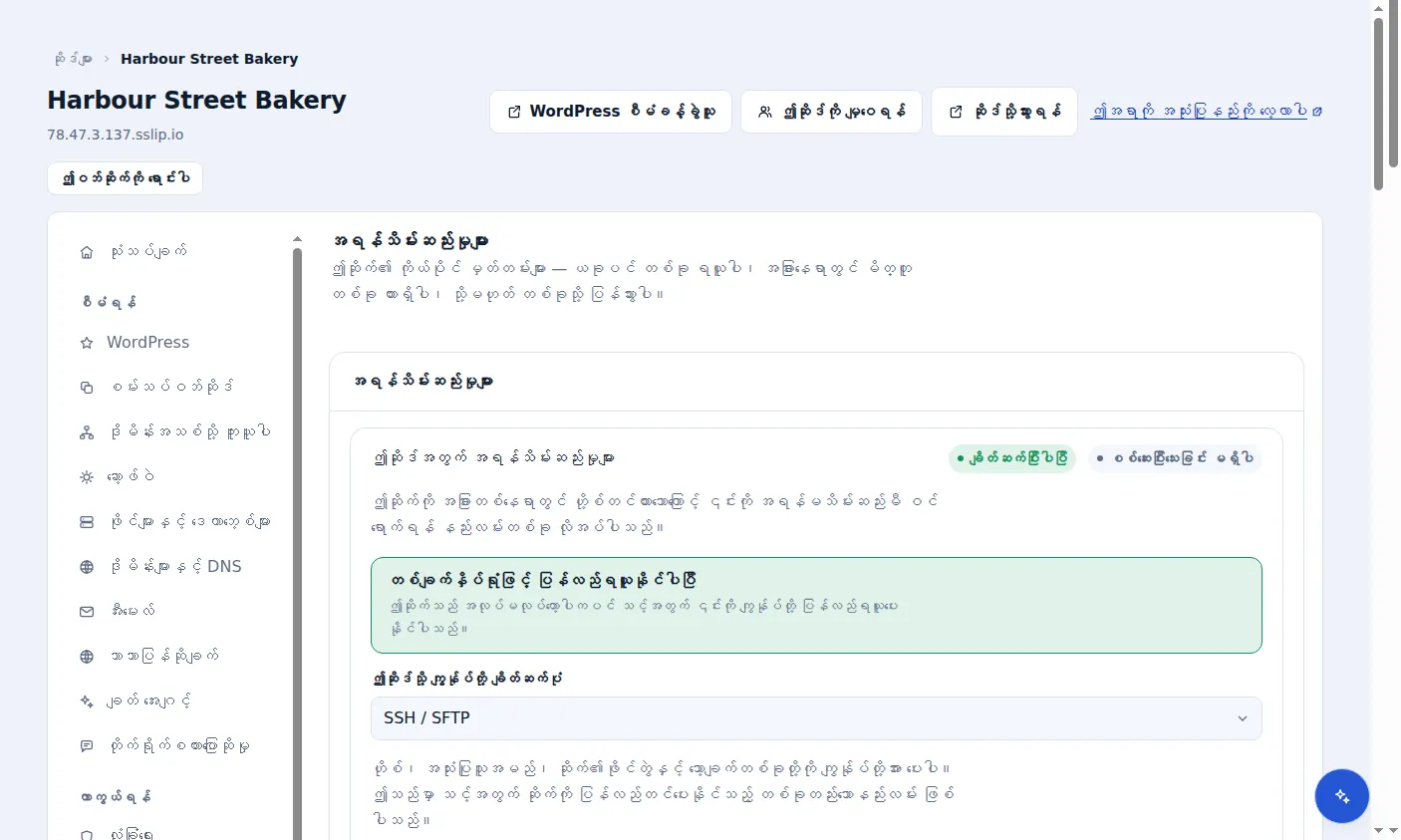
ကျွန်ုပ်တို့၏ WordPress ပလပ်အင်ကို အသုံးပြု၍ SSH အသုံးပြုခွင့်မလိုဘဲ ဝဘ်ဆိုက်တစ်ခုကို အရန်ကူးယူပါ။
လိုအပ်ချက်များကို စစ်ဆေးပါ
Zinn® Connector ပလပ်အင်သည် WordPress 6.6 သို့မဟုတ် နောက်ပိုင်းဗားရှင်းနှင့် PHP 8.2 သို့မဟုတ် နောက်ပိုင်းဗားရှင်း လိုအပ်ပါသည်။
ပလပ်အင်ချိတ်ဆက်မှုကို ရွေးချယ်ပါ
ဆိုဒ်၏ အရန်သိမ်းဆည်းမှုများ တက်ဘ်တွင်၊ ဤဆိုဒ်သို့ ကျွန်ုပ်တို့ ချိတ်ဆက်ပုံ အောက်တွင် Zinn® Connector plugin ကို ရွေးချယ်ပြီး ချိတ်ဆက်မည် ကို ရွေးချယ်ပါ။
ပလပ်အင်ကို ထည့်သွင်းပါ
ဆိုက်ပေါ်တွင် Zinn® Connector ပလပ်အင်ကို ထည့်သွင်းပြီး အသက်သွင်းပါ၊ ထို့နောက် ဒက်ရှ်ဘုတ်မှ သင့်အား ပေးထားသော ချိတ်ဆက်မှု အသေးစိတ်များကို ပလပ်အင်၏ ဆက်တင်များတွင် ထည့်သွင်းပါ။
ဆာဗာတွင် နေရာချန်ထားပါ
ပလပ်အင်သည် အပ်လုဒ်မလုပ်မီ မော်ကွန်းတိုက်ဖိုင်ကို သင့်ဝဘ်ဆိုက်နေရာတွင် တည်ဆောက်သောကြောင့် အရန်သိမ်းဆည်းမှု လုပ်ဆောင်နေစဉ်အတွင်း ဆိုက်အရွယ်အစား၏ နှစ်ဆခန့်ရှိသော နေရာလွတ် ဒစ်ခ်နေရာ လိုအပ်ပါသည်။ ပလပ်အင်၏ ဆက်တင်များတွင် wp-content အောက်ရှိ ဖိုင်တွဲများကို ချန်လှပ်ထားနိုင်ပါသည်။
ပလပ်အင် မလုပ်ဆောင်နိုင်သောအရာများကို သိရှိထားပါ
ပလပ်အင်သည် အရန်ကူးယူမှုများကို ပြုလုပ်ပေးပြီး သင်သည် ၎င်းတို့အနက်မှ မည်သည့်အရာကိုမဆို ဒေါင်းလုဒ်လုပ်နိုင်သော်လည်း၊ ပြန်လည်ရယူရန်အတွက် SSH ချိတ်ဆက်မှု လိုအပ်ပါသည်- ဆိုးရွားစွာ ပျက်စီးနေသော ဆိုက်တစ်ခုသည် မိမိကိုယ်ကို ပြန်လည်ရယူရန် ပလပ်အင်တစ်ခုကို မ run နိုင်ပါ။
Zinn Digital® လက်ခံဆောင်ရွက်မှုနှင့်အတူ ပါဝင်သည်
ဝဘ်ဆိုက်ကို ကျွန်ုပ်တို့နှင့်အတူ လက်ခံကျင်းပပါ၊ အရန်ကူးယူမှုများသည် အစီအစဉ်၏ တစ်စိတ်တစ်ပိုင်းဖြစ်သည်
Zinn Digital® WordPress hosting ပေါ်ရှိ ဝက်ဘ်ဆိုက်များကို malware စစ်ဆေးခြင်းနှင့် firewall ပါဝင်သော hosting အစီအစဉ်ကိုယ်တိုင်က အရန်သိမ်းဆည်းပေးထားသောကြောင့် သီးခြား backup ဘေလ် မရှိပါ။ ဤထုတ်ကုန်သည် သင် အခြားတစ်နေရာတွင် ထားရှိထားသော ဝက်ဘ်ဆိုက်များအတွက် ဖြစ်ပါသည်။