 Zinn® Backups
Leitfäden
Mit dem Zinn® Connector-Plugin verbinden
Sichern Sie eine Website ohne SSH-Zugriff mit unserem WordPress-Plugin.
Anforderungen prüfen
Das Plugin Zinn® Connector erfordert WordPress 6.6 oder höher und PHP 8.2 oder höher.
Wählen Sie die Plugin-Verbindung
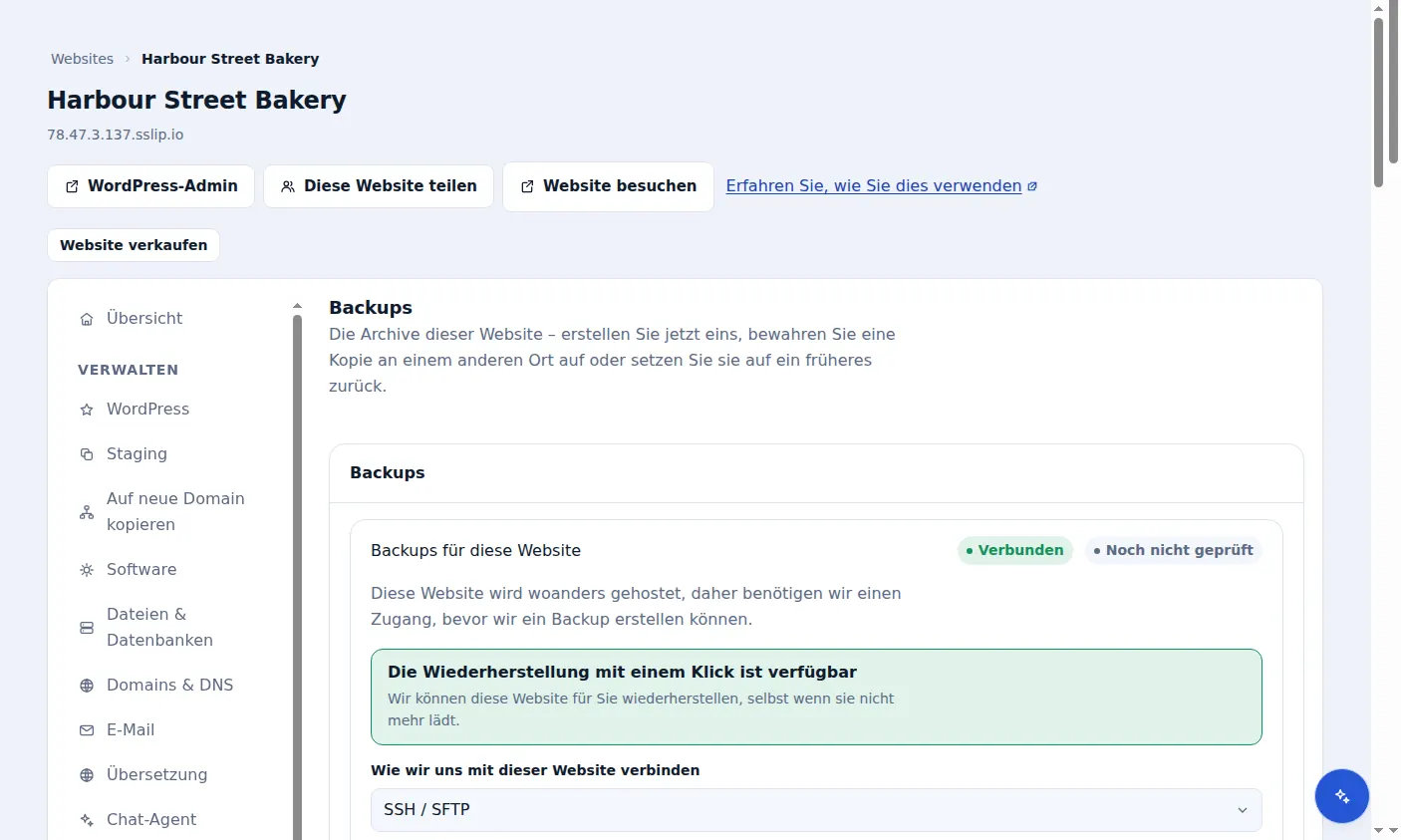
Wählen Sie auf der Registerkarte „Backups“ der Website unter „Wie wir eine Verbindung zu dieser Website herstellen“ das Zinn® Connector plugin und wählen Sie „Verbinden“.
Plugin installieren
Installieren und aktivieren Sie das Zinn® Connector-Plugin auf der Website und geben Sie dann die Verbindungsdaten, die das Dashboard Ihnen anzeigt, in den Einstellungen des Plugins ein.
Lassen Sie Platz auf dem Server
Das Plugin erstellt das Archiv vor dem Hochladen auf Ihrem Webspace, sodass es während der Ausführung eines Backups freien Speicherplatz im Umfang von etwa der doppelten Website-Größe benötigt. Sie können Ordner unter wp-content in den Einstellungen des Plugins ausschließen.
Wissen, was das Plugin nicht kann
Das Plugin erstellt Backups und Sie können jedes davon herunterladen, für eine Wiederherstellung ist jedoch eine SSH-Verbindung erforderlich: Eine stark beschädigte Website kann kein Plugin ausführen, um sich selbst wiederherzustellen.
Im Hosting von Zinn Digital® enthalten
Hosten Sie die Website bei uns, und Backups sind Teil des Tarifs
Websites auf dem Zinn Digital® WordPress-Hosting werden durch den Hosting-Tarif selbst gesichert, inklusive Malware-Scanning und einer Firewall, sodass keine separate Backup-Rechnung anfällt. Dieses Produkt ist für die Websites gedacht, die Sie woanders hosten.