 Zinn® Backups
මඟපෙන්වීම්
බාහිර WordPress උපස්ථ ක්රියා කරන ආකාරය
අප පිටපත් කරන්නේ මොනවාද, එය යන්නේ කොතැනටද, කෙතරම් වාර ගණනක්ද සහ කොපමණ කාලයකටද යන්න.
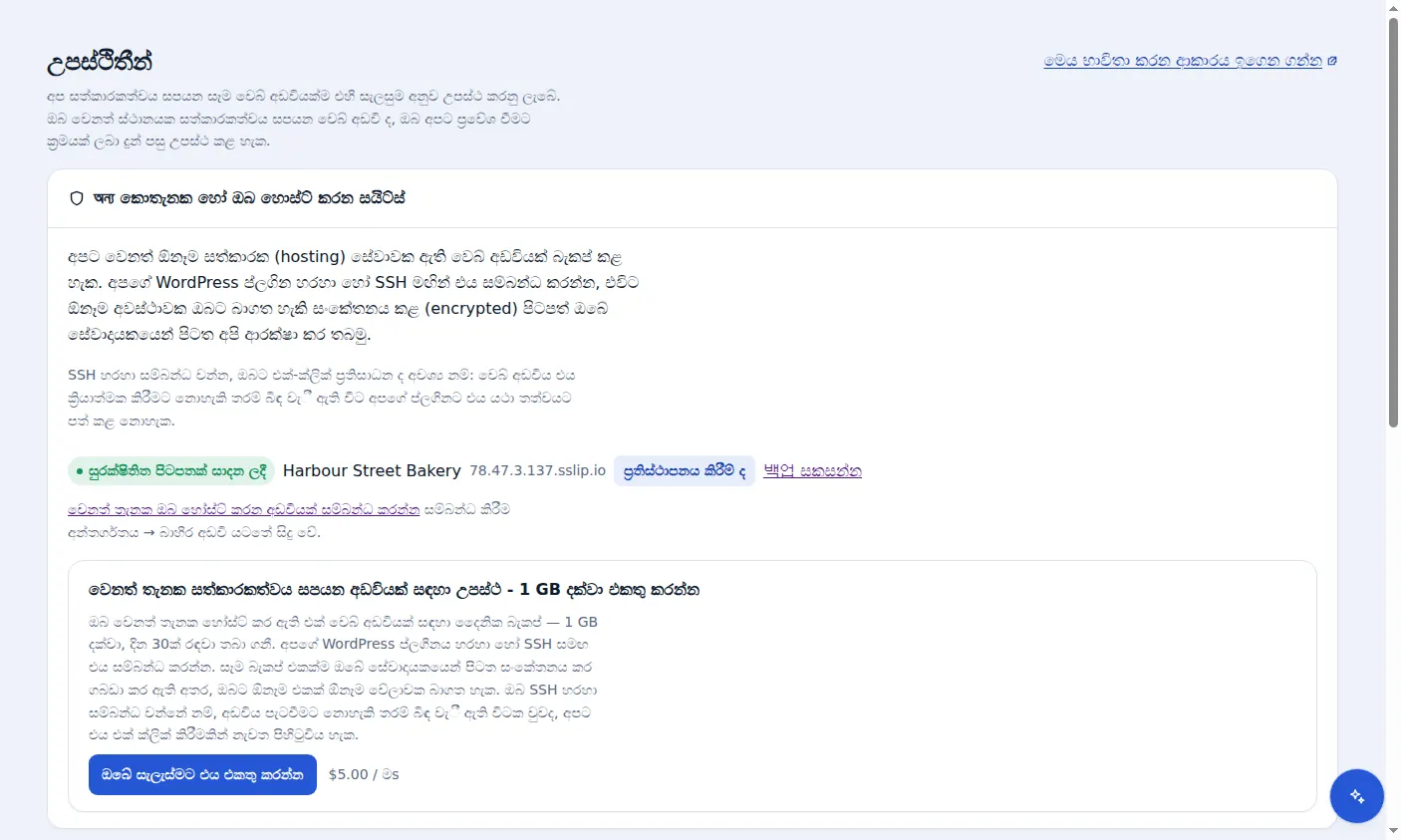
ඔබ වෙනත් තැනක සත්කාරකත්වය සපයන අඩවියක් එක් කරයි
වෙබ් අඩවිය එහි වත්මන් සත්කාරකයේම පවතී. ඔබ එය ඔබගේ Zinn Digital® ගිණුමට එක් කර ඒ සඳහා ප්රමාණ මට්ටමක් තෝරාගන්න.
ඔබ එය සම්බන්ධ කරයි
පුද්ගලික යතුරක් සමඟ අපට SSH ප්රවේශය ලබා දෙන්න, නැතහොත් WordPress හි Zinn® Connector ප්ලගිනය ස්ථාපනය කරන්න. SSH යනු එක් ක්ලික් කිරීමකින් ප්රතිසාධනය කිරීමට ඉඩ සලසන එකම සම්බන්ධතාවයයි.
අපි සෑම දිනකම උපස්ථයක් ලබා ගනිමු
අඩවියක අවසන් සාර්ථක උපස්ථය දිනකට වඩා පැරණි වන සෑම අවස්ථාවකම, අලුත් එකක් ආරම්භ කෙරේ. SSH හරහා අපි අඩවි ෆෝල්ඩරය සංරක්ෂණය කර WP-CLI සමඟ දත්ත සමුදාය නිර්යාත කරමු; ප්ලගිනය මඟින් WordPress තුළ සංරක්ෂිතය සහ දත්ත සමුදා නිර්යාතය ගොඩනඟයි.
පිටපත කෙලින්ම ගබඩාවට යයි
කෙටි කාලීන උඩුගත කිරීමේ සබැඳියක් භාවිතයෙන්, සංරක්ෂිතය ඔබගේ සේවාදායකයේ සිට අප විසින් මෙහෙයවනු ලබන Cloudflare R2 ගබඩාව වෙත සෘජුවම උඩුගත කරනු ලැබේ. එය අපගේ යෙදුම් සේවාදායකයන් හරහා ගමන් නොකරයි.
පිටපත් දින 30ක් තබා ගනු ලැබේ
සෑම දෛනික පිටපතක්ම එය උඩින් ලිවීම හෝ මැකීම වළක්වන රඳවා ගැනීමේ අගුලක් යටතේ දින 30ක් තබාගෙන, පසුව ඉවත් කරනු ලබන අතර, දින 37දී ගබඩාව මඟින් අවසාන පිරිසිදු කිරීමක් සිදු කෙරේ. ඔබ සතුව තවමත් ඇති ඕනෑම පිටපතක් බාගත කර ගැනීමට හෝ, SSH හරහා, නැවත ප්රතිස්ථාපනය කිරීමට හැකිය.
Zinn Digital® සත්කාරකත්වය සමඟ ඇතුළත් කර ඇත
අප සමඟ වෙබ් අඩවිය හොස්ට් කරන්න, එවිට උපස්ථ සැලැස්මේ කොටසකි
Zinn Digital® WordPress සත්කාරකත්වයේ ඇති වෙබ් අඩවි සඳහා සත්කාරක සැලසුම මඟින්ම උපස්ථ ලබා ගන්නා අතර, අනිෂ්ට මෘදුකාංග පරිලෝකනය සහ ෆයර්වෝලයක් ඇතුළත් කර ඇති බැවින් වෙනම උපස්ථ බිල්පතක් නොමැත. මෙම නිෂ්පාදනය ඔබ වෙනත් තැනක තබා ඇති වෙබ් අඩවි සඳහා වේ.