 Zinn® Backups
가이드
오프사이트 WordPress 백업 작동 방식
복사하는 대상, 저장 위치, 주기 및 보관 기간.
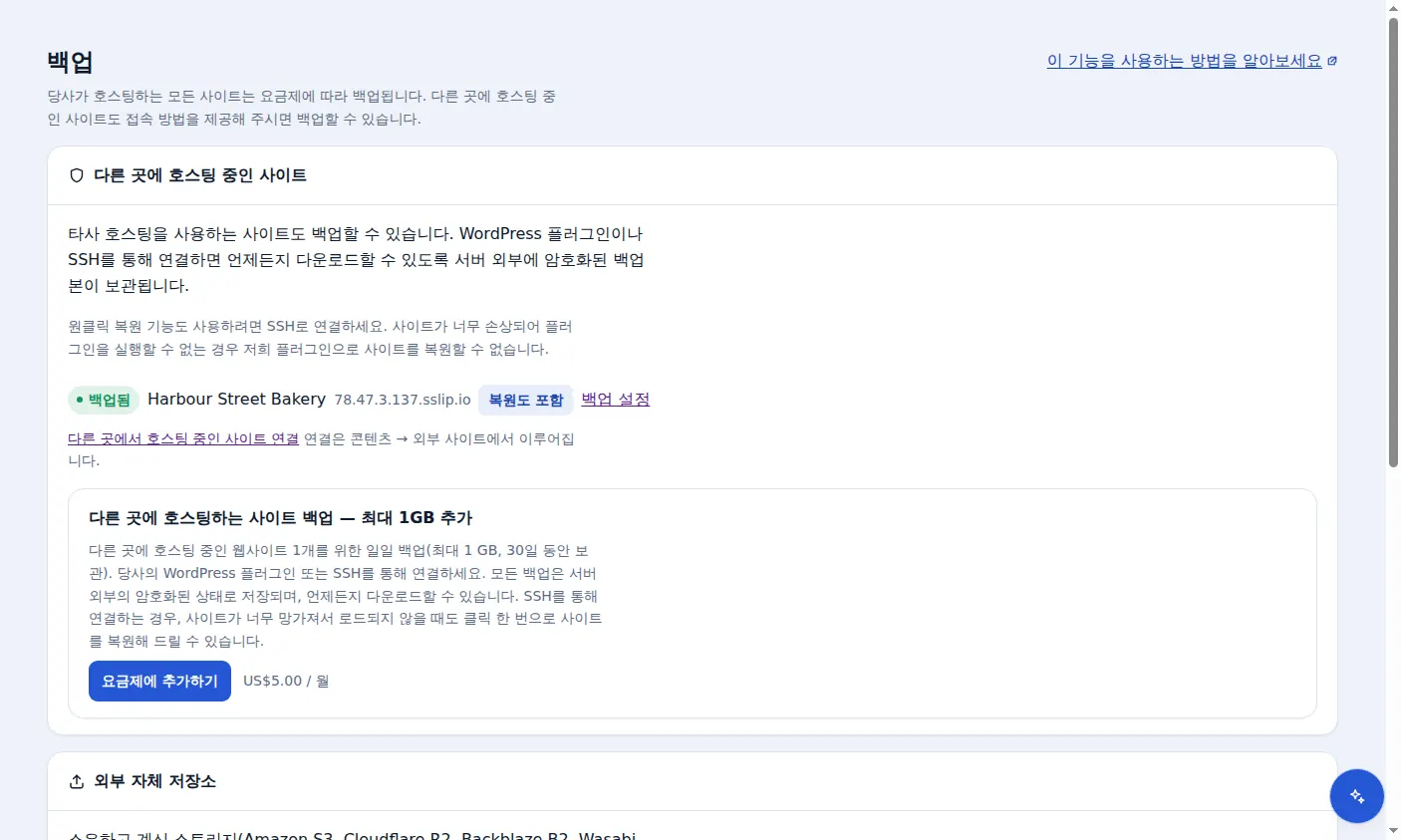
다른 곳에서 호스팅하는 사이트를 추가합니다
사이트는 현재 호스트에 그대로 유지됩니다. 사이트를 Zinn Digital® 계정에 추가하고 적절한 크기 등급을 선택하시면 됩니다.
직접 연결하기
개인 키를 사용한 SSH 액세스 권한을 부여하거나 WordPress에 Zinn® Connector 플러그인을 설치하십시오. SSH는 원클릭 복원도 허용하는 유일한 연결입니다.
매일 백업을 수행합니다
사이트의 마지막 성공적인 백업이 하루 이상 경과할 때마다 새 백업이 시작됩니다. SSH를 통해 사이트 폴더를 아카이브하고 WP-CLI로 데이터베이스를 내보냅니다. 플러그인은 WordPress 내에서 아카이브 및 데이터베이스 내보내기를 생성합니다.
사본은 저장소로 바로 이동합니다
아카이브는 유효 기간이 짧은 업로드 링크를 사용하여 귀하의 서버에서 당사가 운영하는 Cloudflare R2 스토리지로 직접 업로드됩니다. 당사의 애플리케이션 서버를 거치지 않습니다.
사본은 30일 동안 보관됩니다
각 일일 사본은 덮어쓰기나 삭제를 방지하는 보존 잠금 상태로 30일 동안 보관된 후 제거되며, 37일째에 스토리지에 의한 최종 정리가 이루어집니다. 아직 보관 중인 모든 사본은 다운로드하거나 SSH를 통해 복원할 수 있습니다.
Zinn Digital® 호스팅에 포함됨
저희에게 사이트를 호스팅하시면 백업이 요금제에 포함됩니다
Zinn Digital® WordPress 호스팅의 사이트는 멀웨어 검사 및 방화벽이 포함된 호스팅 요금제 자체에서 백업되므로 별도의 백업 비용이 청구되지 않습니다. 이 제품은 다른 곳에 보관 중인 사이트를 위한 것입니다.