 Zinn® Backups
Mga Gabay
I-restore ang isang site mula sa isang backup
Ibalik ang isang site sa mas naunang kopya sa isang pag-click, gamit ang SSH.
Tiyaking nakakonekta ang site sa pamamagitan ng SSH
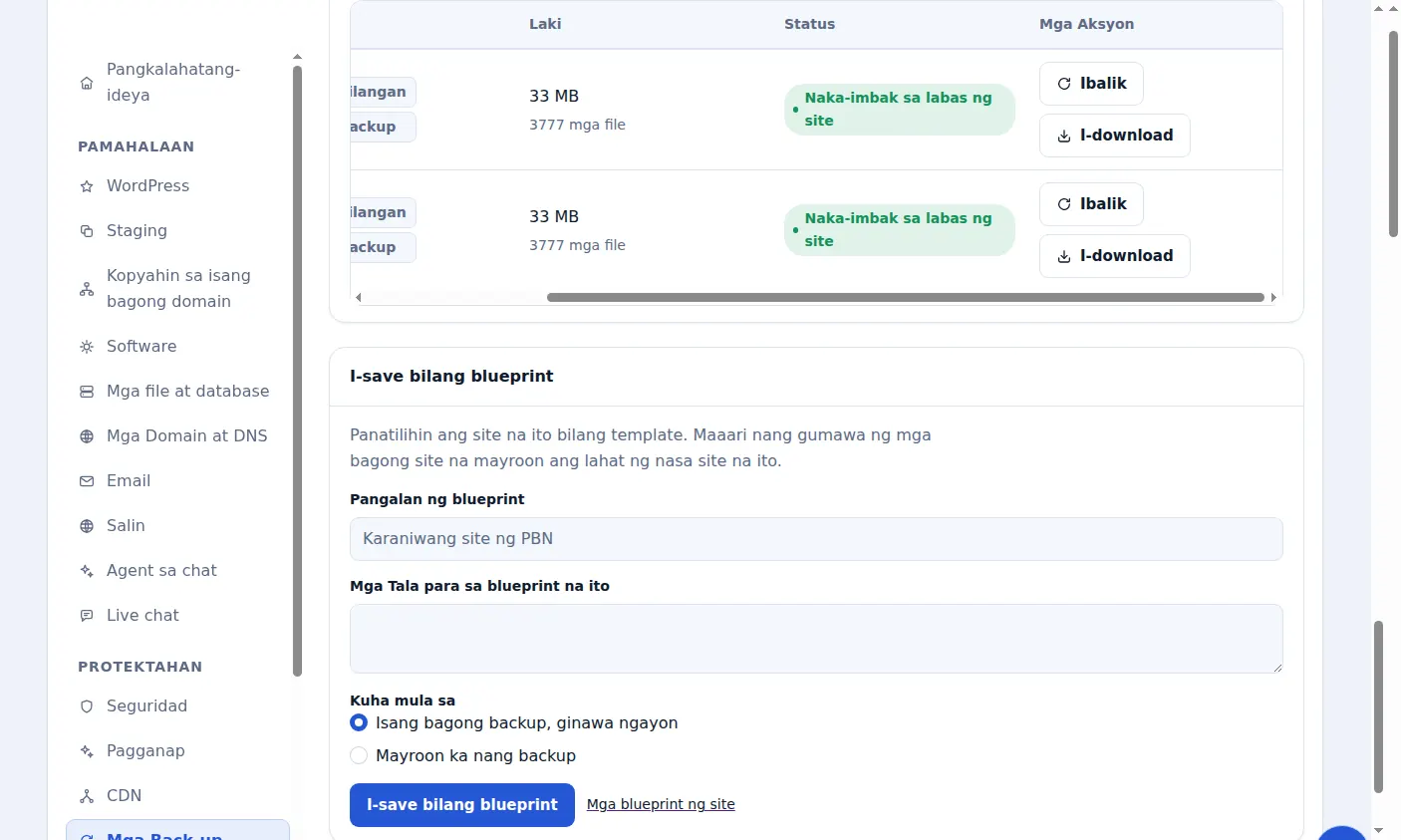
Available ang one-click na pag-restore para sa mga site na nakakonekta sa SSH. Isinasaad ng tab na Backups ng site na available ang one-click na pag-restore kapag ito ay handa na.
Piliin ang kopya
Piliin ang pinakabagong kopya mula bago nagsimula ang problema. Kung nagre-recover ka mula sa isang pag-hack, bumalik nang mas maaga pa kaysa sa unang palatandaan na iyong napansin.
Simulan ang pag-restore
Piliin ang I-restore sa kopyang iyon at kumpirmahin. Kumokonekta kami sa iyong server at ibinabalik ang mga file at database ng backup.
Kung ano ang binabago ng pag-restore
Pinapalitan ng mga file sa backup ang mga kasalukuyang file at ini-import ang database kapag may kasamang database ang backup. Hindi tatanggalin ang mga file na idinagdag pagkatapos gawin ang backup.
Suriin ang site
Buksan ang site at mag-sign in sa WordPress upang kumpirmahing ito ay ayon sa inaasahan. I-clear ang anumang cache na itinatago ng iyong host o mga plugin.
Kung ginamit ng site ang plugin
Hindi makakapag-restore ang isang koneksyon ng plugin. I-download ang kopya at i-restore ito sa pamamagitan ng iyong host, o ikonekta ang site gamit ang SSH at mag-restore mula sa dashboard.
Kasama sa hosting ng Zinn Digital®
I-host ang site sa amin at ang mga backup ay bahagi ng plano
Ang mga site sa Zinn Digital® WordPress hosting ay bina-back up ng mismong hosting plan, na may kasamang malware scanning at firewall, kaya walang hiwalay na bill para sa backup. Ang produktong ito ay para sa mga site na pinapanatili ninyo sa ibang lugar.