 Zinn® Backups
Guides
Restaurer un site à partir d’une sauvegarde
Restaurez un site vers une copie antérieure en un clic, via SSH.
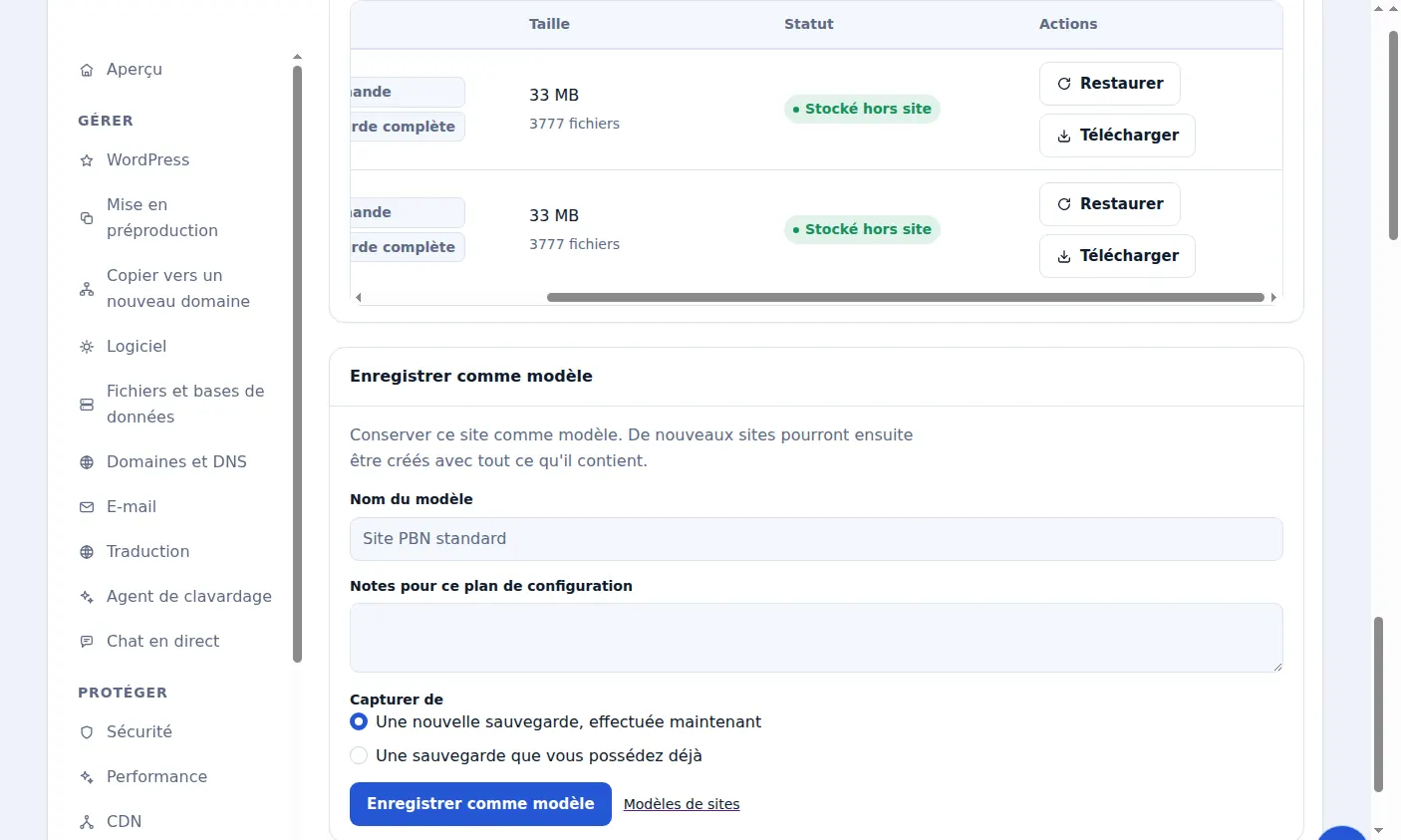
Assurez-vous que le site est connecté via SSH
La restauration en un clic est disponible pour les sites connectés via SSH. L’onglet Backups du site indique que la restauration en un clic est disponible lorsque c’est le cas.
Choisissez la copie
Choisissez la copie la plus récente précédant le début du problème. Si vous effectuez une restauration après un piratage, remontez plus loin que le premier signe que vous avez remarqué.
Démarrer la restauration
Choisissez Restaurer sur cette copie et confirmez. Nous nous connectons à votre serveur et remettons en place les fichiers et la base de données de la sauvegarde.
Ce qu’une restauration modifie
Les fichiers de la sauvegarde écrasent les fichiers actuels et la base de données est importée lorsque la sauvegarde en contient une. Les fichiers ajoutés après la création de la sauvegarde ne sont pas supprimés.
Vérifier le site
Ouvrez le site et connectez-vous à WordPress pour confirmer que tout est conforme aux attentes. Videz tous les caches conservés par votre hébergeur ou vos extensions.
Si le site utilisait l’extension
Une connexion par extension ne peut pas effectuer de restauration. Téléchargez la copie et restaurez-la via votre hébergeur, ou connectez le site via SSH et effectuez la restauration depuis le tableau de bord.
Inclus avec l’hébergement Zinn Digital®
Hébergez le site chez nous et les sauvegardes font partie de l’offre
Les sites hébergés sur l’hébergement WordPress de Zinn Digital® sont sauvegardés par le plan d’hébergement lui-même, avec analyse des logiciels malveillants et pare-feu inclus, il n’y a donc pas de facture de sauvegarde séparée. Ce produit est destiné aux sites que vous conservez ailleurs.