 Zinn® Backups
Guías
Restaurar un sitio desde una copia de seguridad
Restaure un sitio a una copia anterior con un solo clic, a través de SSH.
Asegúrese de que el sitio esté conectado a través de SSH
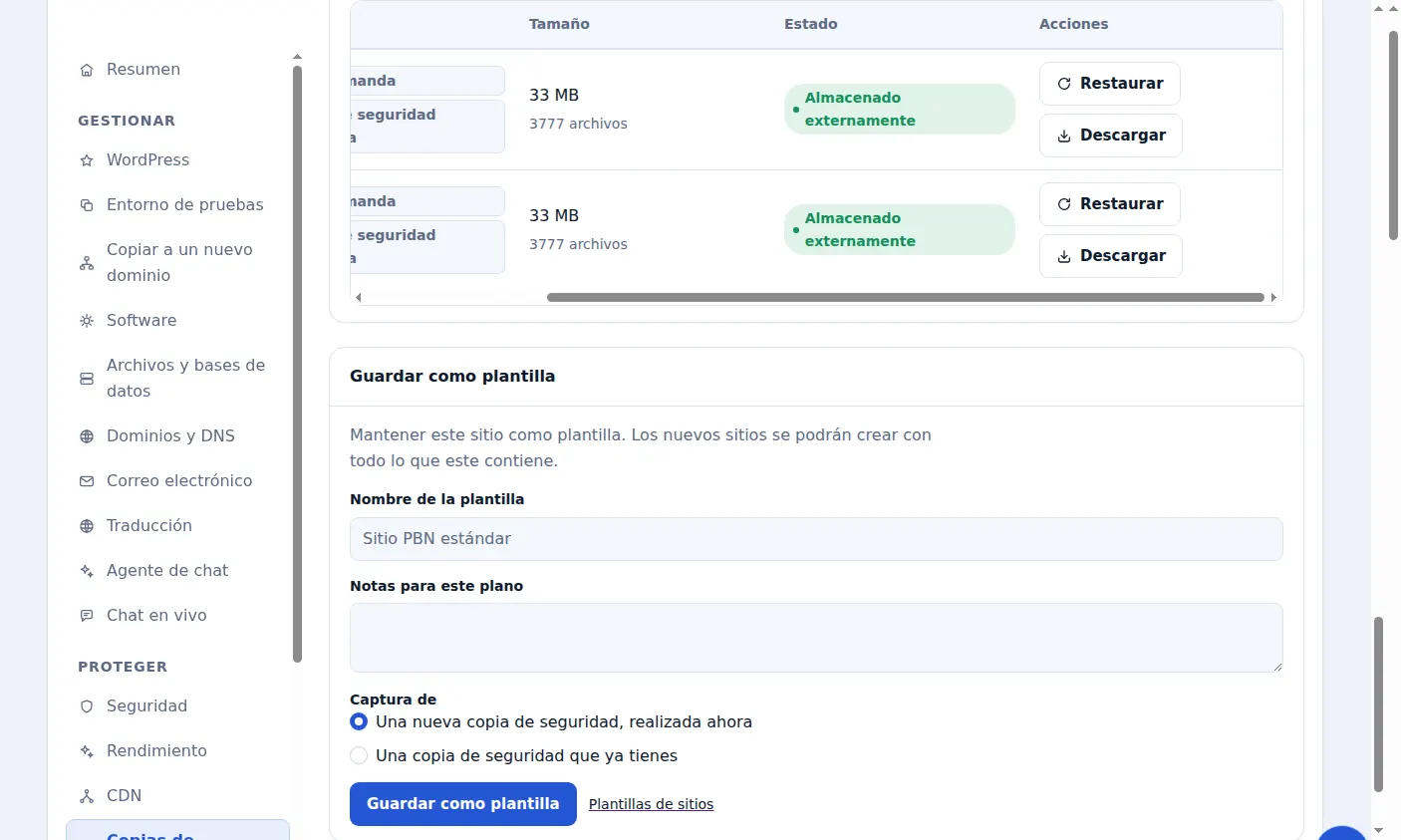
La restauración con un solo clic está disponible para sitios conectados a través de SSH. La pestaña Backups del sitio indica que la restauración con un solo clic está disponible cuando lo esté.
Elija la copia
Elija la copia más reciente de antes de que comenzara el problema. Si se está recuperando de un hackeo, retroceda más allá del primer indicio que haya notado.
Iniciar la restauración
Elija Restaurar en esa copia y confirme. Nos conectamos a su servidor y restablecemos los archivos y la base de datos de la copia de seguridad.
Qué cambia una restauración
Los archivos de la copia de seguridad sobrescriben los actuales y la base de datos se importa cuando la copia de seguridad incluye una. Los archivos añadidos después de realizar la copia de seguridad no se eliminan.
Comprobar el sitio
Abra el sitio e inicie sesión en WordPress para confirmar que todo esté según lo previsto. Borre cualquier caché que mantengan su alojamiento o sus plugins.
Si el sitio utilizó el plugin
Una conexión de plugin no puede restaurar. Descargue la copia y restáurela a través de su hosting, o conecte el sitio mediante SSH y restaure desde el panel de control.
Incluido con el hosting de Zinn Digital®
Aloje el sitio con nosotros y las copias de seguridad formarán parte del plan
Los sitios en el alojamiento WordPress de Zinn Digital® están respaldados por el propio plan de alojamiento, con escaneo de malware y firewall incluidos, por lo que no hay una factura de respaldo por separado. Este producto es para los sitios que mantiene en otro lugar.