 Zinn® Backups
Guide
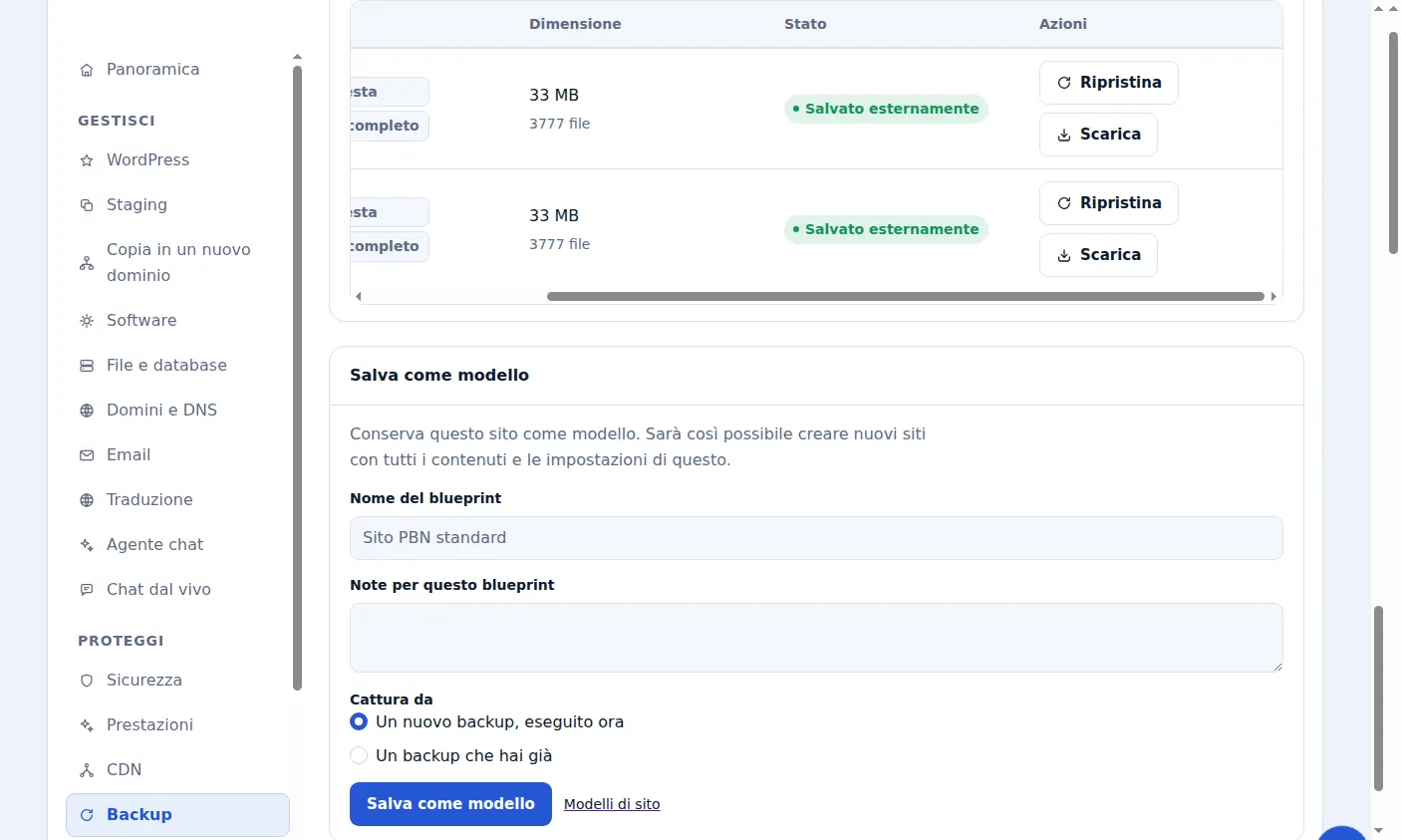
Ripristina un sito da un backup
Ripristini un sito a una copia precedente con un solo clic, tramite SSH.
Assicurarsi che il sito sia connesso tramite SSH
Il ripristino con un clic è disponibile per i siti connessi tramite SSH. La scheda Backups del sito indica che il ripristino con un clic è disponibile quando lo è effettivamente.
Selezioni la copia
Scelga la copia più recente precedente all'inizio del problema. Se sta effettuando un ripristino a seguito di un attacco informatico, risalga a una data antecedente rispetto al primo segnale notato.
Avvia il ripristino
Selezioni Ripristina su quella copia e confermi. Ci colleghiamo al Suo server e ripristiniamo i file e il database del backup.
Cosa modifica un ripristino
I file nel backup sovrascrivono quelli correnti e il database viene importato se il backup ne include uno. I file aggiunti dopo la creazione del backup non vengono eliminati.
Verifica il sito
Apra il sito e acceda a WordPress per confermare che sia come previsto. Svuoti qualsiasi cache conservata dal Suo hosting o dai Suoi plugin.
Se il sito ha utilizzato il plugin
Una connessione tramite plugin non può eseguire il ripristino. Scarichi la copia e la ripristini tramite il Suo host, oppure colleghi il sito tramite SSH ed esegua il ripristino dalla dashboard.
Incluso con l'hosting di Zinn Digital®
Ospiti il sito con noi e i backup faranno parte del piano
I siti sull'hosting WordPress di Zinn Digital® vengono sottoposti a backup dal piano di hosting stesso, con scansione malware e firewall inclusi, quindi non è prevista una fattura di backup separata. Questo prodotto è destinato ai siti che gestite altrove.