 Zinn® Backups
Przewodniki
Przywróć witrynę z kopii zapasowej
Przywróć witrynę do wcześniejszej kopii jednym kliknięciem przez SSH.
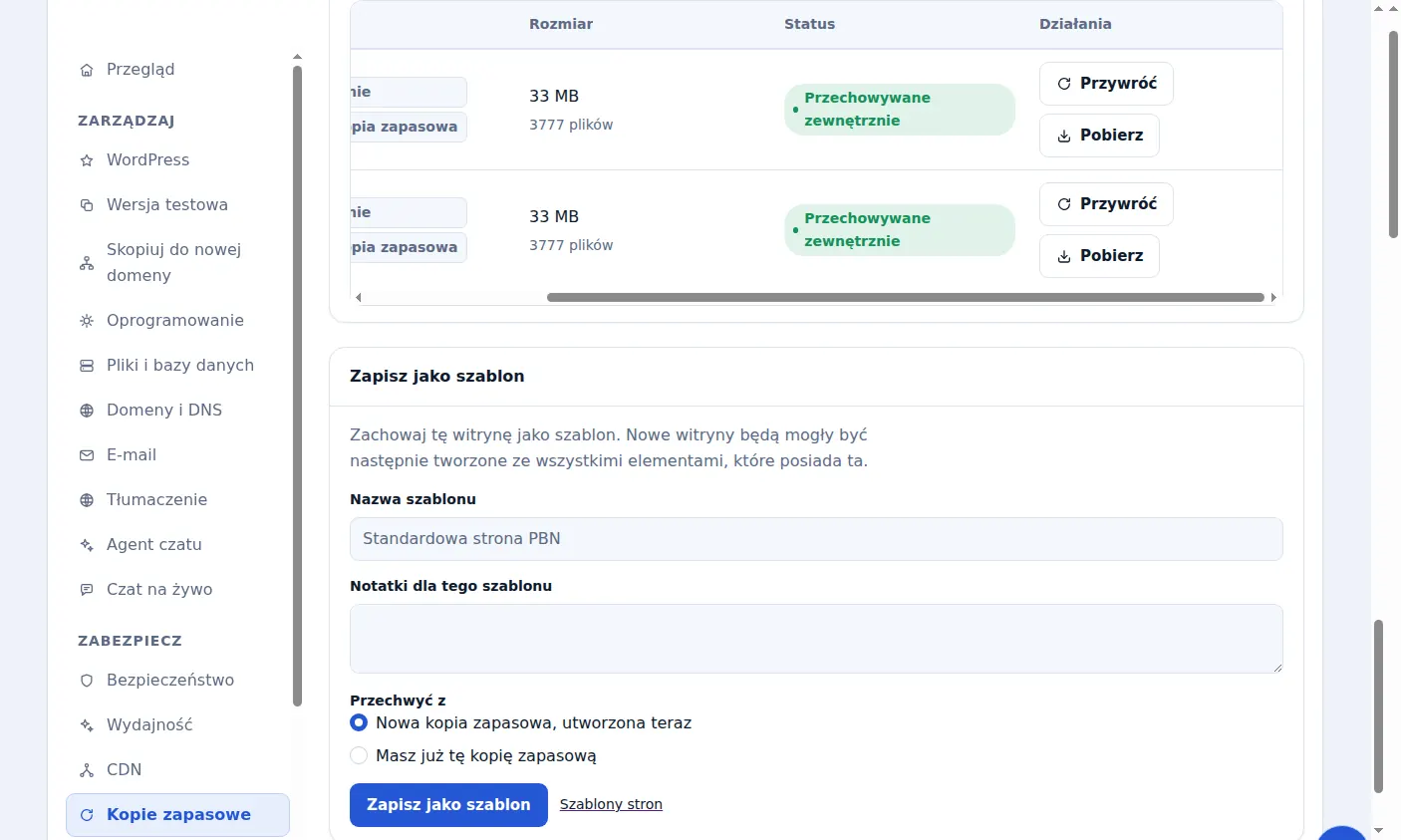
Upewnij się, że witryna jest połączona przez SSH
Przywracanie jednym kliknięciem jest dostępne dla witryn połączonych przez SSH. Karta Backups witryny informuje o dostępności przywracania jednym kliknięciem, gdy jest ono możliwe.
Wybierz kopię
Proszę wybrać najnowszą kopię sprzed wystąpienia problemu. W przypadku przywracania danych po ataku hakerskim należy cofnąć się dalej niż pierwszy zauważony objaw.
Rozpocznij przywracanie
Proszę wybrać opcję Przywróć przy tej kopii i potwierdzić. Łączymy się z Państwa serwerem i przywracamy pliki oraz bazę danych z kopii zapasowej.
Co zmienia przywracanie
Pliki w kopii zapasowej zastępują bieżące pliki, a baza danych jest importowana, jeśli kopia zapasowa ją zawiera. Pliki dodane po utworzeniu kopii zapasowej nie są usuwane.
Sprawdź witrynę
Proszę otworzyć stronę i zalogować się do WordPress, aby potwierdzić, że wszystko wygląda zgodnie z oczekiwaniami. Proszę wyczyścić pamięć podręczną przechowywaną przez hosting lub wtyczki.
Jeśli witryna używała wtyczki
Połączenie wtyczki nie może przeprowadzić przywracania. Pobierz kopię i przywróć ją za pośrednictwem swojego hostingu lub połącz witrynę przez SSH i przywróć z panelu zarządzania.
W pakiecie z hostingiem Zinn Digital®
Hostuj stronę u nas, a kopie zapasowe będą częścią planu
Witryny w ramach hostingu WordPress Zinn Digital® są zabezpieczane kopiami zapasowymi bezpośrednio w planie hostingowym, z uwzględnieniem skanowania w poszukiwaniu złośliwego oprogramowania oraz zapory sieciowej, dzięki czemu nie ma oddzielnego rachunku za kopie zapasowe. Ten produkt jest przeznaczony dla witryn utrzymywanych w innym miejscu.