 Zinn® Backups
Ուղեցույցներ
Վերականգնել կայքը պահուստային պատճենից
Վերականգնեք կայքը նախորդ պատճենին մեկ սեղմումով՝ SSH-ի միջոցով:
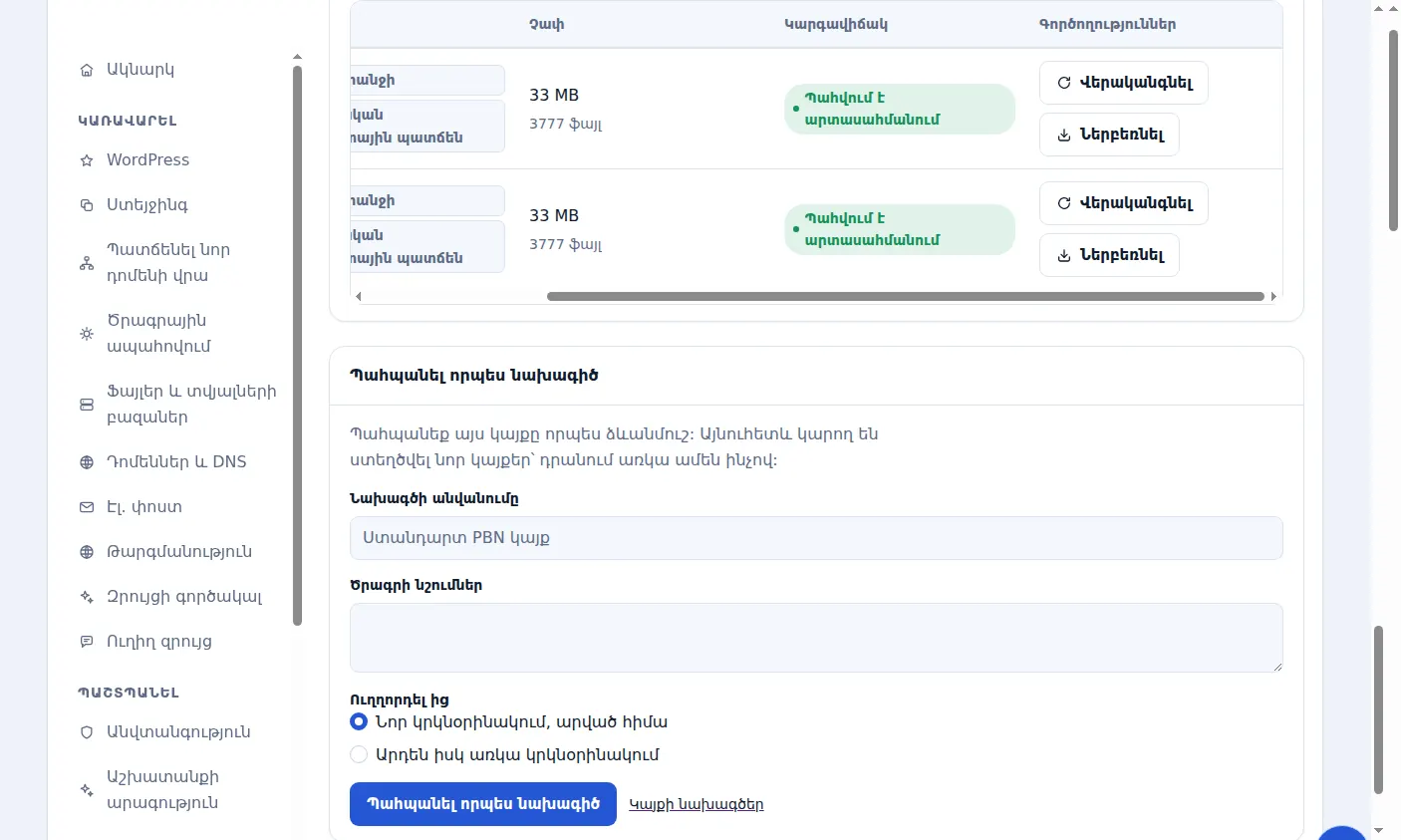
Համոզվեք, որ կայքը միացված է SSH-ի միջոցով
Մեկ սեղմումով վերականգնումը հասանելի է SSH-ով միացված կայքերի համար: Կայքի Backups ներդիրում նշվում է, որ մեկ սեղմումով վերականգնումը հասանելի է, երբ այն առկա է:
Ընտրեք պատճենը
Ընտրեք խնդրի առաջացումից առաջ եղած ամենավերջին պատճենը։ Եթե վերականգնում եք համակարգը կոտրելուց հետո, վերադարձեք ձեր նկատած առաջին նշանից ավելի վաղ ժամանակահատված։
Սկսել վերականգնումը
Ընտրեք «Վերականգնել» այդ պատճենի վրա և հաստատեք: Մենք միանում ենք ձեր սերվերին և վերադարձնում պահուստային պատճենի ֆայլերն ու տվյալների բազան:
Ինչ է փոխում վերականգնումը
Պահուստային պատճենի ֆայլերը վերագրում են ընթացիկ ֆայլերը, իսկ տվյալների բազան ներմուծվում է, երբ պահուստային պատճենը պարունակում է այն։ Պահուստային պատճենի ստեղծումից հետո ավելացված ֆայլերը չեն ջնջվում։
Ստուգել կայքը
Բացեք կայքը և մուտք գործեք WordPress՝ համոզվելու համար, որ այն համապատասխանում է սպասումներին: Մաքրեք ցանկացած քեշ, որը պահպանում են ձեր հոսթինգը կամ փլագինները:
Եթե կայքն օգտագործել է փլագինը
Փլագինի միացումը չի կարող վերականգնել։ Ներբեռնեք պատճենը և վերականգնեք այն ձեր հոսթի միջոցով, կամ միացրեք կայքը SSH-ի միջոցով և վերականգնեք կառավարման վահանակից։
Ներառված է Zinn Digital® հոսթինգում
Հոսթինգ տրամադրեք կայքին մեզ մոտ, և պահուստային պատճենները ծրագրի մաս են կազմում
Zinn Digital® WordPress հոսթինգում գտնվող կայքերը պահուստավորվում են հենց հոսթինգի պլանի կողմից՝ վնասակար ծրագրերի սկանավորման և միջցանցային էկրանի (firewall) ներառմամբ, ուստի պահուստավորման առանձին հաշիվ չկա: Այս ապրանքը նախատեսված է այն կայքերի համար, որոնք դուք պահում եք այլ տեղում: