 Zinn® Backups
Ուղեցույցներ
Ավելացնել կայք, որը հոսթինգ եք անում այլ վայրում
Ավելացրեք արտաքին WordPress կայքը Ձեր հաշվին, որպեսզի հնարավոր լինի պահուստավորել այն:
Մուտք գործեք կառավարման վահանակ
Մուտք գործեք app.zinndigital.com կայքում կամ ստեղծեք հաշիվ այս կայքի ցանկացած «Get started» կոճակից:
Բացել արտաքին կայքերը
Գնացեք Բովանդակություն, ապա Արտաքին կայքեր և ավելացրեք կայքի հասցեն: Սա նույն ցուցակն է, որն օգտագործվում է այլուր հոսթինգ տրամադրվող կայքերում հրապարակելու համար:
Բացել պահուստային պատճենները
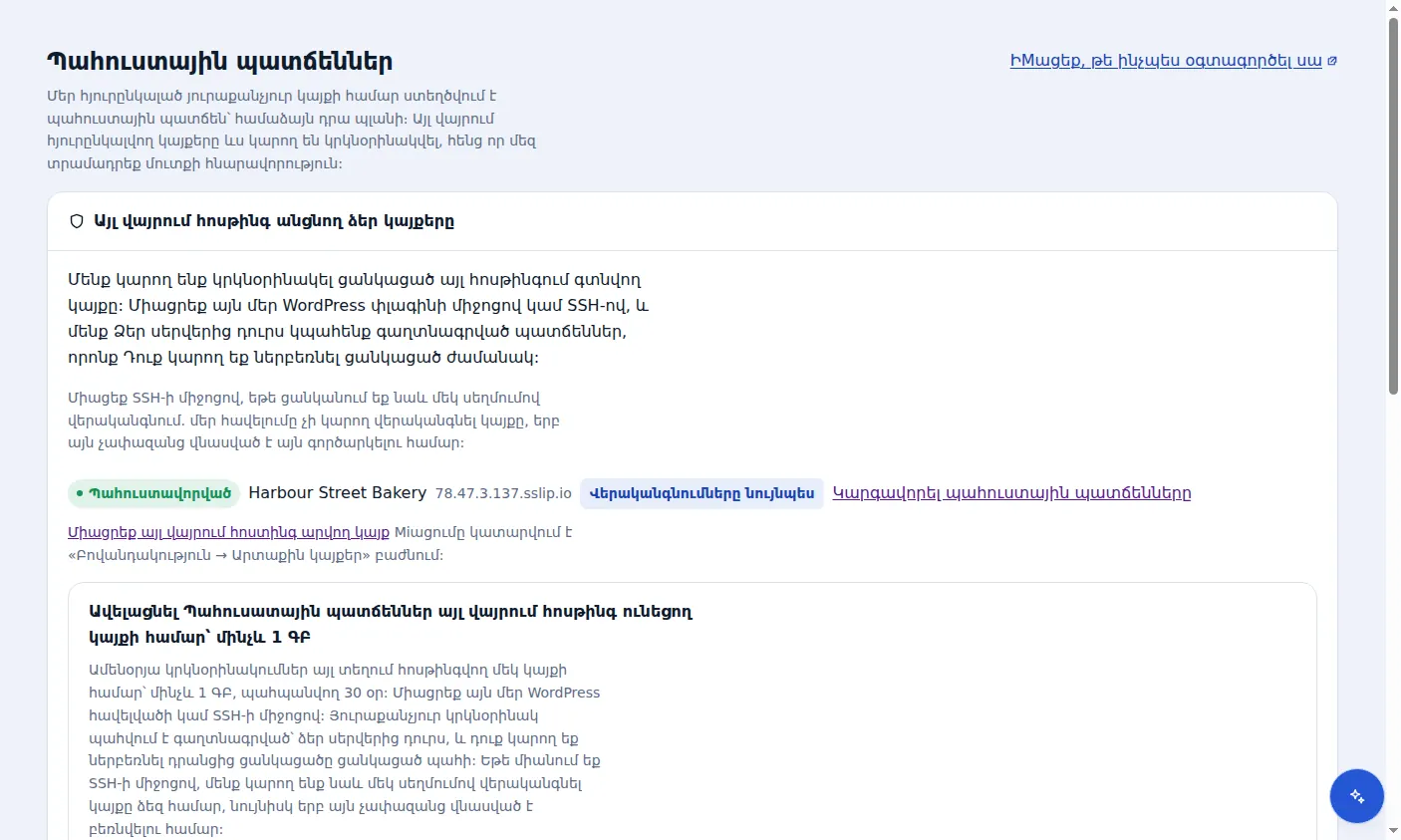
Կողային վահանակում բացեք Պահուստային պատճենները: Կայքը հայտնվում է Այլ վայրում ձեր կողմից տեղակայված կայքեր բաժնում՝ Դեռևս պահուստավորված չէ նշումով:
Ընտրեք Կարգավորել պահուստային պատճենները
Ընտրեք կայքի չափի մակարդակը, այնուհետև միացրեք այն SSH-ի միջոցով կամ փլագինով, ինչպես նկարագրված է հաջորդ երկու ուղեցույցներում:
Ներառված է Zinn Digital® հոսթինգում
Հոսթինգ տրամադրեք կայքին մեզ մոտ, և պահուստային պատճենները ծրագրի մաս են կազմում
Zinn Digital® WordPress հոսթինգում գտնվող կայքերը պահուստավորվում են հենց հոսթինգի պլանի կողմից՝ վնասակար ծրագրերի սկանավորման և միջցանցային էկրանի (firewall) ներառմամբ, ուստի պահուստավորման առանձին հաշիվ չկա: Այս ապրանքը նախատեսված է այն կայքերի համար, որոնք դուք պահում եք այլ տեղում: