 Zinn® Backups
Útmutatók
Adjon hozzá egy máshol üzemeltetett webhelyet
Adjon hozzá egy külső WordPress-webhelyet a fiókjához, hogy biztonsági mentést lehessen készíteni róla.
Jelentkezzen be a vezérlőpultra
Jelentkezzen be az app.zinndigital.com oldalon, vagy hozzon létre egy fiókot az ezen az oldalon található bármelyik „Get started” gombra kattintva.
Külső webhelyek megnyitása
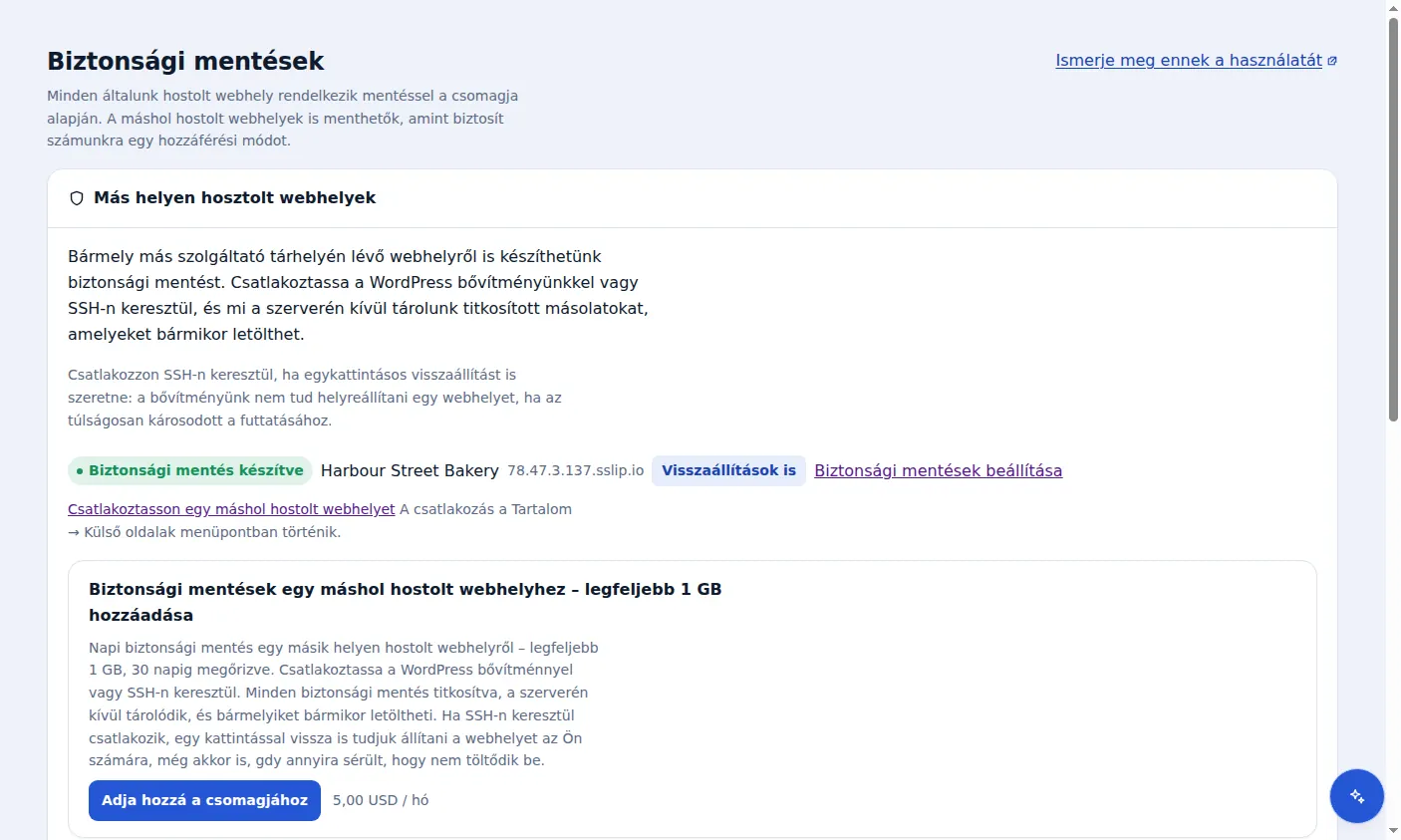
Lépjen a Tartalom, majd a Külső webhelyek pontra, és adja hozzá a webhely címét. Ez ugyanaz a lista, amelyet a máshol hosztolt webhelyeken való közzétételhez használ.
Biztonsági mentések megnyitása
Az oldalsávon nyissa meg a Biztonsági mentések menüpontot. A webhely a Másutt üzemeltetett webhelyek alatt jelenik meg, Még nincs biztonsági mentés jelöléssel.
Válassza a Biztonsági mentések beállítása lehetőséget
Válasszon egy méretcsomagot a webhely számára, majd csatlakoztassa SSH-n keresztül vagy a bővítménnyel, a következő két útmutatóban leírtak szerint.
A Zinn Digital® webtárhely része
Tárhelyezze nálunk a webhelyet, és a biztonsági mentések a csomag részét képezik
A Zinn Digital® WordPress tárhelyen lévő webhelyekről maga a tárhelycsomag készít biztonsági mentést, amely tartalmazza a kártevők keresését és a tűzfalat is, így nincs külön számla a biztonsági mentésről. Ez a termék azokhoz a webhelyekhez készült, amelyeket máshol tárol.