 Zinn® Backups
ಮಾರ್ಗದರ್ಶಿಗಳು
ನೀವು ಬೇರೆಡೆ ಹೋಸ್ಟ್ ಮಾಡಿರುವ ಸೈಟ್ ಅನ್ನು ಸೇರಿಸಿ
ಬ್ಯಾಕಪ್ ಮಾಡಲು ನಿಮ್ಮ ಖಾತೆಗೆ ಬಾಹ್ಯ WordPress ಸೈಟ್ ಅನ್ನು ಸೇರಿಸಿ.
ಡ್ಯಾಶ್ಬೋರ್ಡ್ಗೆ ಸೈನ್ ಇನ್ ಮಾಡಿ
app.zinndigital.com ನಲ್ಲಿ ಸೈನ್ ಇನ್ ಮಾಡಿ, ಅಥವಾ ಈ ಸೈಟ್ನಲ್ಲಿರುವ ಯಾವುದೇ "Get started" ಬಟನ್ನಿಂದ ಖಾತೆಯನ್ನು ರಚಿಸಿ.
ಬಾಹ್ಯ ಸೈಟ್ಗಳನ್ನು ತೆರೆಯಿರಿ
ಕಂಟೆಂಟ್ಗೆ ಹೋಗಿ, ನಂತರ ಬಾಹ್ಯ ಸೈಟ್ಗಳಿಗೆ ಹೋಗಿ, ಮತ್ತು ಸೈಟ್ನ ವಿಳಾಸವನ್ನು ಸೇರಿಸಿ. ನೀವು ಬೇರೆಡೆ ಹೋಸ್ಟ್ ಮಾಡುವ ಸೈಟ್ಗಳಿಗೆ ಪ್ರಕಟಿಸಲು ಬಳಸಲಾಗುವ ಅದೇ ಪಟ್ಟಿ ಇದಾಗಿದೆ.
ಬ್ಯಾಕಪ್ಗಳನ್ನು ತೆರೆಯಿರಿ
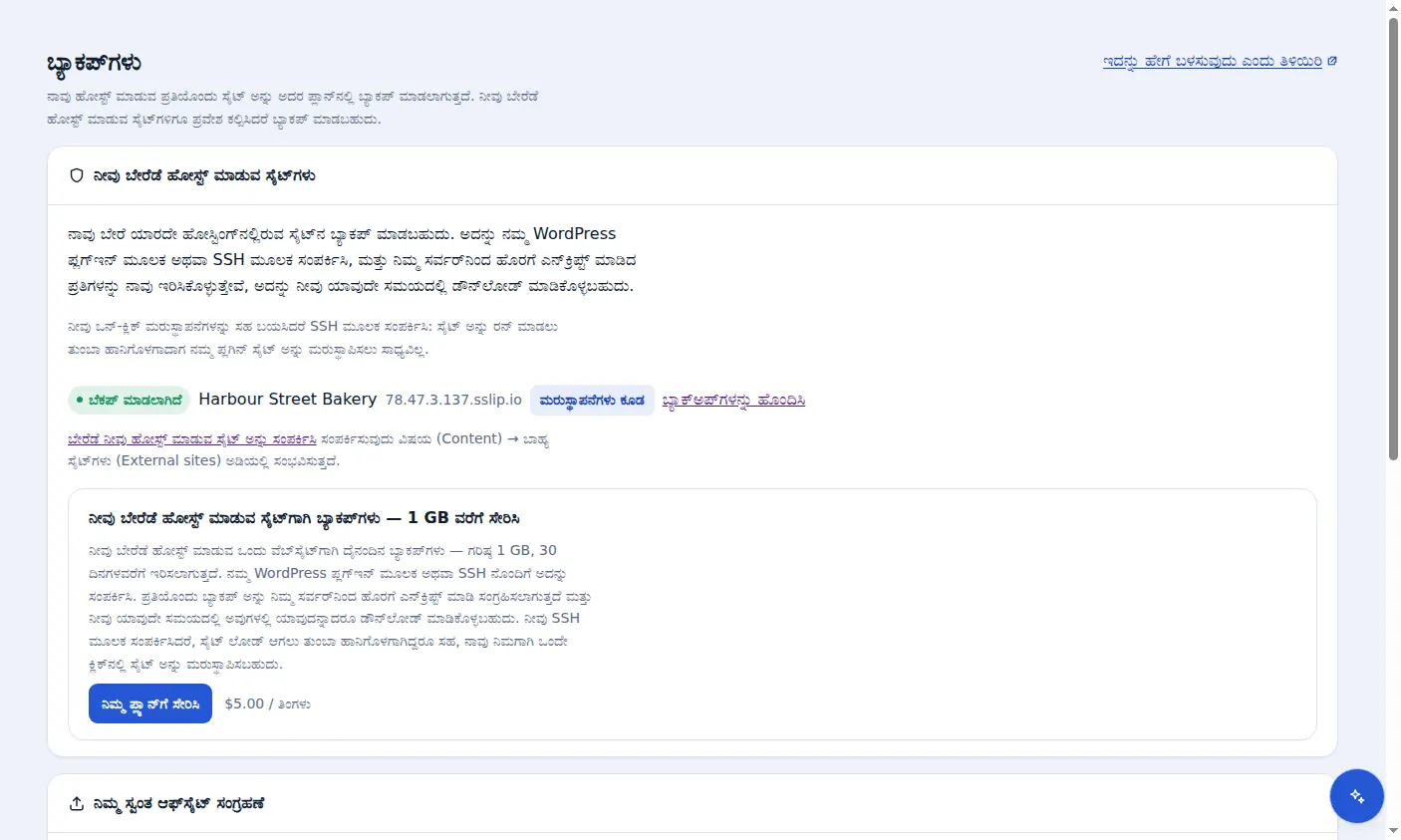
ಸೈಡ್ಬಾರ್ನಲ್ಲಿ, ಬ್ಯಾಕಪ್ಗಳನ್ನು ತೆರೆಯಿರಿ. ನೀವು ಬೇರೆಡೆ ಹೋಸ್ಟ್ ಮಾಡುವ ಸೈಟ್ಗಳ ಅಡಿಯಲ್ಲಿ ಸೈಟ್ ಕಾಣಿಸಿಕೊಳ್ಳುತ್ತದೆ, ಇದು ಇನ್ನೂ ಬ್ಯಾಕಪ್ ಮಾಡಲಾಗಿಲ್ಲ ಎಂದು ಗುರುತಿಸಲ್ಪಟ್ಟಿರುತ್ತದೆ.
ಬ್ಯಾಕಪ್ಗಳನ್ನು ಹೊಂದಿಸಿ ಎಂಬುದನ್ನು ಆಯ್ಕೆಮಾಡಿ
ಸೈಟ್ಗಾಗಿ ಗಾತ್ರದ ಶ್ರೇಣಿಯನ್ನು ಆಯ್ಕೆಮಾಡಿ, ನಂತರ ಮುಂದಿನ ಎರಡು ಮಾರ್ಗದರ್ಶಿಗಳಲ್ಲಿ ವಿವರಿಸಿದಂತೆ ಅದನ್ನು SSH ಮೂಲಕ ಅಥವಾ ಪ್ಲಗಿನ್ನೊಂದಿಗೆ ಸಂಪರ್ಕಿಸಿ.
Zinn Digital® ಹೋಸ್ಟಿಂಗ್ ಜೊತೆಗೆ ಸೇರಿಸಲಾಗಿದೆ
ನಮ್ಮೊಂದಿಗೆ ಸೈಟ್ ಅನ್ನು ಹೋಸ್ಟ್ ಮಾಡಿ ಮತ್ತು ಬ್ಯಾಕಪ್ಗಳು ಯೋಜನೆಯ ಭಾಗವಾಗಿರುತ್ತವೆ
Zinn Digital® WordPress ಹೋಸ್ಟಿಂಗ್ನಲ್ಲಿರುವ ಸೈಟ್ಗಳನ್ನು ಹೋಸ್ಟಿಂಗ್ ಪ್ಲಾನ್ನಿಂದಲೇ ಬ್ಯಾಕಪ್ ಮಾಡಲಾಗುತ್ತದೆ, ಜೊತೆಗೆ ಮಾಲ್ವೇರ್ ಸ್ಕ್ಯಾನಿಂಗ್ ಮತ್ತು ಫೈರ್ವಾಲ್ ಸೇರಿರುತ್ತದೆ, ಆದ್ದರಿಂದ ಯಾವುದೇ ಪ್ರತ್ಯೇಕ ಬ್ಯಾಕಪ್ ಬಿಲ್ ಇರುವುದಿಲ್ಲ. ಈ ಉತ್ಪನ್ನವು ನೀವು ಬೇರೆಡೆ ಇರಿಸಿಕೊಳ್ಳುವ ಸೈಟ್ಗಳಿಗಾಗಿ ಆಗಿದೆ.