 Zinn® Backups
ಮಾರ್ಗದರ್ಶಿಗಳು
SSH ಮೂಲಕ ಸೈಟ್ ಅನ್ನು ಸಂಪರ್ಕಿಸಿ
ನಾವು ಸೈಟ್ ಅನ್ನು ಬ್ಯಾಕಪ್ ಮಾಡಲು ಮತ್ತು ನಿಮಗಾಗಿ ಅದನ್ನು ಮರುಸ್ಥಾಪಿಸಲು ಕೀಲಿಯೊಂದಿಗೆ SSH ಪ್ರವೇಶವನ್ನು ನಮಗೆ ನೀಡಿ.
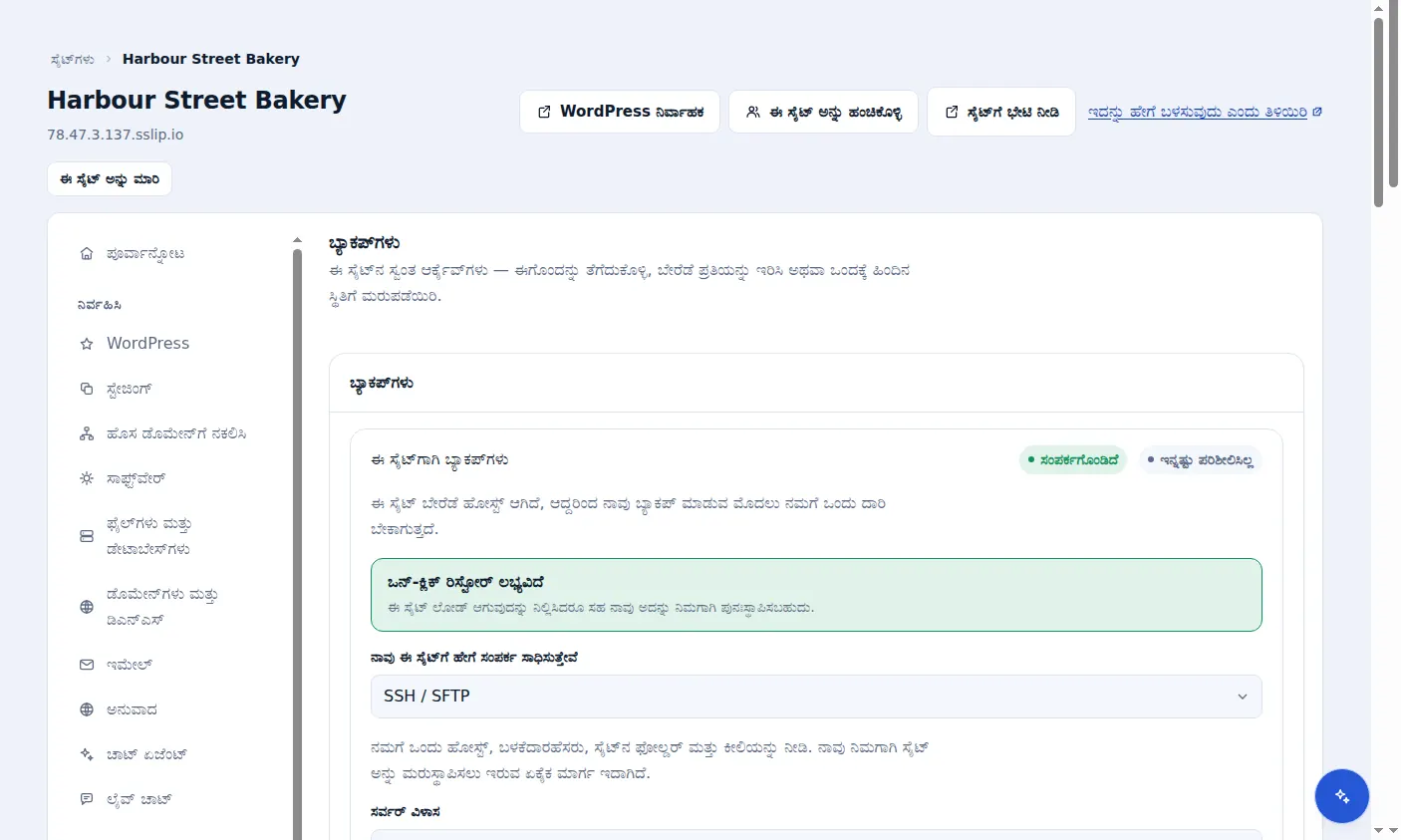
ನಿಮ್ಮ ಹೋಸ್ಟ್ನಿಂದ SSH ವಿವರಗಳನ್ನು ಪಡೆಯಿರಿ
ನಿಮಗೆ ಸರ್ವರ್ ವಿಳಾಸ, SSH ಪೋರ್ಟ್ (ಸಾಮಾನ್ಯವಾಗಿ 22), ಬಳಕೆದಾರ ಹೆಸರು ಮತ್ತು ಸೈಟ್ ಇರುವ ಫೋಲ್ಡರ್ (ಉದಾಹರಣೆಗೆ public_html) ಅಗತ್ಯವಿದೆ. ಹೆಚ್ಚಿನ ಹೋಸ್ಟ್ಗಳು ಇವುಗಳನ್ನು ತಮ್ಮ ನಿಯಂತ್ರಣ ಫಲಕದಲ್ಲಿ ಪ್ರದರ್ಶಿಸುತ್ತವೆ.
ನಮಗಾಗಿ ಕೀಲಿಯನ್ನು ರಚಿಸಿ
ಬ್ಯಾಕಪ್ಗಳಿಗಾಗಿ ಮಾತ್ರ ಬಳಸಲಾಗುವ ಹೊಸ SSH ಕೀ ಜೋಡಿಯನ್ನು ರಚಿಸಿ, ಮತ್ತು ಅದರ ಸಾರ್ವಜನಿಕ ಕೀಲಿಯನ್ನು ನಿಮ್ಮ ಹೋಸ್ಟ್ನಲ್ಲಿರುವ ಖಾತೆಯ ಅಧಿಕೃತ ಕೀಗಳಿಗೆ ಸೇರಿಸಿ. ಮೀಸಲಾದ ಕೀಲಿಯನ್ನು ಬಳಸುವುದರಿಂದ ಬೇರೆಯವರ ಪ್ರವೇಶದ ಮೇಲೆ ಪರಿಣಾಮ ಬೀರದೆ ನೀವು ನಮ್ಮ ಪ್ರವೇಶವನ್ನು ಹಿಂಪಡೆಯಬಹುದು.
ಸೈಟ್ನ ಬ್ಯಾಕಪ್ಗಳ ಟ್ಯಾಬ್ ತೆರೆಯಿರಿ
ಡ್ಯಾಶ್ಬೋರ್ಡ್ನಲ್ಲಿ, ಸೈಟ್ ಮತ್ತು ಅದರ Backups ಟ್ಯಾಬ್ ಅನ್ನು ತೆರೆಯಿರಿ. How we connect to this site ಅಡಿಯಲ್ಲಿ, SSH / SFTP ಆಯ್ಕೆಮಾಡಿ.
ವಿವರಗಳನ್ನು ನಮೂದಿಸಿ
ಸರ್ವರ್ ವಿಳಾಸ, ಪೋರ್ಟ್, ಬಳಕೆದಾರಹೆಸರು, ಸರ್ವರ್ನಲ್ಲಿರುವ ಸೈಟ್ ಫೋಲ್ಡರ್ ಭರ್ತಿ ಮಾಡಿ ಮತ್ತು ಖಾಸಗಿ ಕೀಲಿಯನ್ನು ಅಂಟಿಸಿ, ನಂತರ ಕನೆಕ್ಟ್ ಆಯ್ಕೆಮಾಡಿ. ಕೀಲಿಯನ್ನು ನಮ್ಮ ಸೀಕ್ರೆಟ್ಸ್ ವಾಲ್ಟ್ನಲ್ಲಿ ಸಂಗ್ರಹಿಸಲಾಗಿದೆ ಮತ್ತು ಅದನ್ನು ಎಂದಿಗೂ ಮತ್ತೆ ತೋರಿಸಲಾಗುವುದಿಲ್ಲ.
ಇದು ಕಾರ್ಯನಿರ್ವಹಿಸುತ್ತಿದೆಯೇ ಎಂದು ಪರಿಶೀಲಿಸಿ
ಕಾರ್ಡ್ "ಸಂಪರ್ಕಗೊಂಡಿದೆ" ಎಂದು ತೋರಿಸುತ್ತದೆ ಮತ್ತು ಬ್ಯಾಕಪ್ ಚಾಲನೆಯಾದ ನಂತರ, "ಕಾರ್ಯನಿರ್ವಹಿಸುತ್ತಿದೆ" ಎಂದು ತೋರಿಸುತ್ತದೆ. "ಒಂದು ಕ್ಲಿಕ್ ಮರುಸ್ಥಾಪನೆ ಲಭ್ಯವಿದೆ" ಎಂಬ ಸೂಚನೆಯು ನಾವು ನಿಮಗಾಗಿ ಈ ಸೈಟ್ ಅನ್ನು ಮರುಸ್ಥಾಪಿಸಬಹುದು ಎಂದು ಖಚಿತಪಡಿಸುತ್ತದೆ.
WP-CLI ಮತ್ತು ಡೇಟಾಬೇಸ್
ಡೇಟಾಬೇಸ್ ರಫ್ತು ನಿಮ್ಮ ಸರ್ವರ್ನಲ್ಲಿ WP-CLI ಅನ್ನು ಬಳಸುತ್ತದೆ. ಒಂದು ವೇಳೆ WP-CLI ಲಭ್ಯವಿಲ್ಲದಿದ್ದರೆ, ಬ್ಯಾಕಪ್ಗಳು ಇನ್ನೂ ಫೈಲ್ಗಳನ್ನು ನಕಲಿಸುತ್ತವೆ ಮತ್ತು ಯಾವುದೇ ಡೇಟಾಬೇಸ್ ಸೇರಿಸಲಾಗಿಲ್ಲ ಎಂದು ಬ್ಯಾಕಪ್ ದಾಖಲಿಸುತ್ತದೆ, ಆದ್ದರಿಂದ WP-CLI ಅನ್ನು ಸಕ್ರಿಯಗೊಳಿಸಲು ನಿಮ್ಮ ಹೋಸ್ಟ್ಗೆ ವಿನಂತಿಸಿ.
Zinn Digital® ಹೋಸ್ಟಿಂಗ್ ಜೊತೆಗೆ ಸೇರಿಸಲಾಗಿದೆ
ನಮ್ಮೊಂದಿಗೆ ಸೈಟ್ ಅನ್ನು ಹೋಸ್ಟ್ ಮಾಡಿ ಮತ್ತು ಬ್ಯಾಕಪ್ಗಳು ಯೋಜನೆಯ ಭಾಗವಾಗಿರುತ್ತವೆ
Zinn Digital® WordPress ಹೋಸ್ಟಿಂಗ್ನಲ್ಲಿರುವ ಸೈಟ್ಗಳನ್ನು ಹೋಸ್ಟಿಂಗ್ ಪ್ಲಾನ್ನಿಂದಲೇ ಬ್ಯಾಕಪ್ ಮಾಡಲಾಗುತ್ತದೆ, ಜೊತೆಗೆ ಮಾಲ್ವೇರ್ ಸ್ಕ್ಯಾನಿಂಗ್ ಮತ್ತು ಫೈರ್ವಾಲ್ ಸೇರಿರುತ್ತದೆ, ಆದ್ದರಿಂದ ಯಾವುದೇ ಪ್ರತ್ಯೇಕ ಬ್ಯಾಕಪ್ ಬಿಲ್ ಇರುವುದಿಲ್ಲ. ಈ ಉತ್ಪನ್ನವು ನೀವು ಬೇರೆಡೆ ಇರಿಸಿಕೊಳ್ಳುವ ಸೈಟ್ಗಳಿಗಾಗಿ ಆಗಿದೆ.