 Zinn® Backups
Ուղեցույցներ
Միացնել կայքը SSH-ի միջոցով
Տրամադրեք մեզ SSH հասանելիություն բանալիով, որպեսզի կարողանանք ստեղծել կայքի պահուստային պատճենը և վերականգնել այն ձեզ համար:
Ստացեք SSH տվյալները ձեր հոսթից
Ձեզ անհրաժեշտ են սերվերի հասցեն, SSH պորտը (սովորաբար 22), օգտանունը և այն պանակը, որտեղ գտնվում է կայքը, օրինակ՝ public_html: Հոսթինգների մեծ մասը ցուցադրում է դրանք իրենց կառավարման վահանակում:
Ստեղծեք բանալի մեզ համար
Ստեղծեք նոր SSH բանալիների զույգ, որն օգտագործվում է միայն պահուստավորման համար, և դրա հանրային բանալին ավելացրեք ձեր հոսթի հաշվի լիազորված բանալիներում: Հատուկ բանալու օգտագործումը նշանակում է, որ դուք կարող եք չեղարկել մեր մուտքի իրավունքը՝ չազդելով որևէ այլ մեկի իրավունքների վրա:
Բացեք կայքի Պահուստային պատճեններ ներդիրը
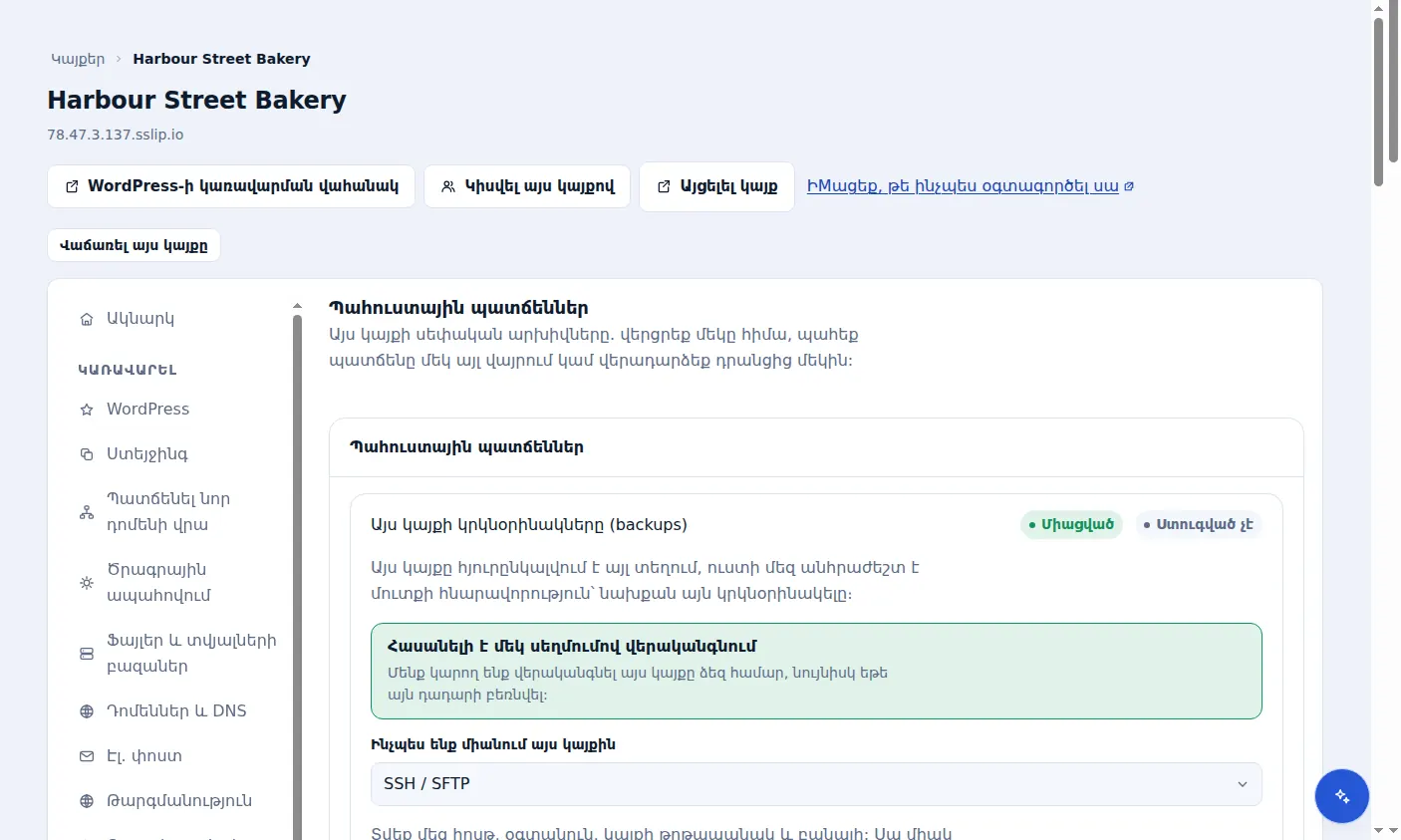
Կառավարման վահանակում բացեք կայքը և դրա Backups ներդիրը: «Ինչպես ենք մենք միանում այս կայքին» բաժնում ընտրեք SSH / SFTP:
Մուտքագրեք մանրամասները
Լրացրեք Սերվերի հասցեն, Պորտը, Օգտատիրոջ անունը, Սերվերում կայքի պանակը և տեղադրեք Գաղտնի բանալին, ապա ընտրեք Միանալ: Բանալին պահվում է մեր գաղտնիքների պահոցում և այլևս երբեք չի ցուցադրվում:
Ստուգեք, որ այն աշխատում է
Քարտը ցույց է տալիս «Միացված է», իսկ պահուստավորումը կատարվելուց հետո՝ «Աշխատում է»։ «Հասանելի է մեկ սեղմումով վերականգնում» ծանուցումը հաստատում է, որ մենք կարող ենք վերականգնել այս կայքը ձեզ համար։
WP-CLI-ն և տվյալների բազան
Տվյալների բազայի արտահանումն օգտագործում է WP-CLI ձեր սերվերում: Եթե WP-CLI-ն հասանելի չէ, պահուստային պատճենները միևնույն է կպատճենեն ֆայլերը, իսկ պահուստային պատճենը կարձանագրի, որ ոչ մի տվյալների բազա ներառված չէ, ուստի խնդրեք ձեր հոսթինգ մատակարարին ակտիվացնել WP-CLI-ն:
Ներառված է Zinn Digital® հոսթինգում
Հոսթինգ տրամադրեք կայքին մեզ մոտ, և պահուստային պատճենները ծրագրի մաս են կազմում
Zinn Digital® WordPress հոսթինգում գտնվող կայքերը պահուստավորվում են հենց հոսթինգի պլանի կողմից՝ վնասակար ծրագրերի սկանավորման և միջցանցային էկրանի (firewall) ներառմամբ, ուստի պահուստավորման առանձին հաշիվ չկա: Այս ապրանքը նախատեսված է այն կայքերի համար, որոնք դուք պահում եք այլ տեղում: