 Zinn® Backups
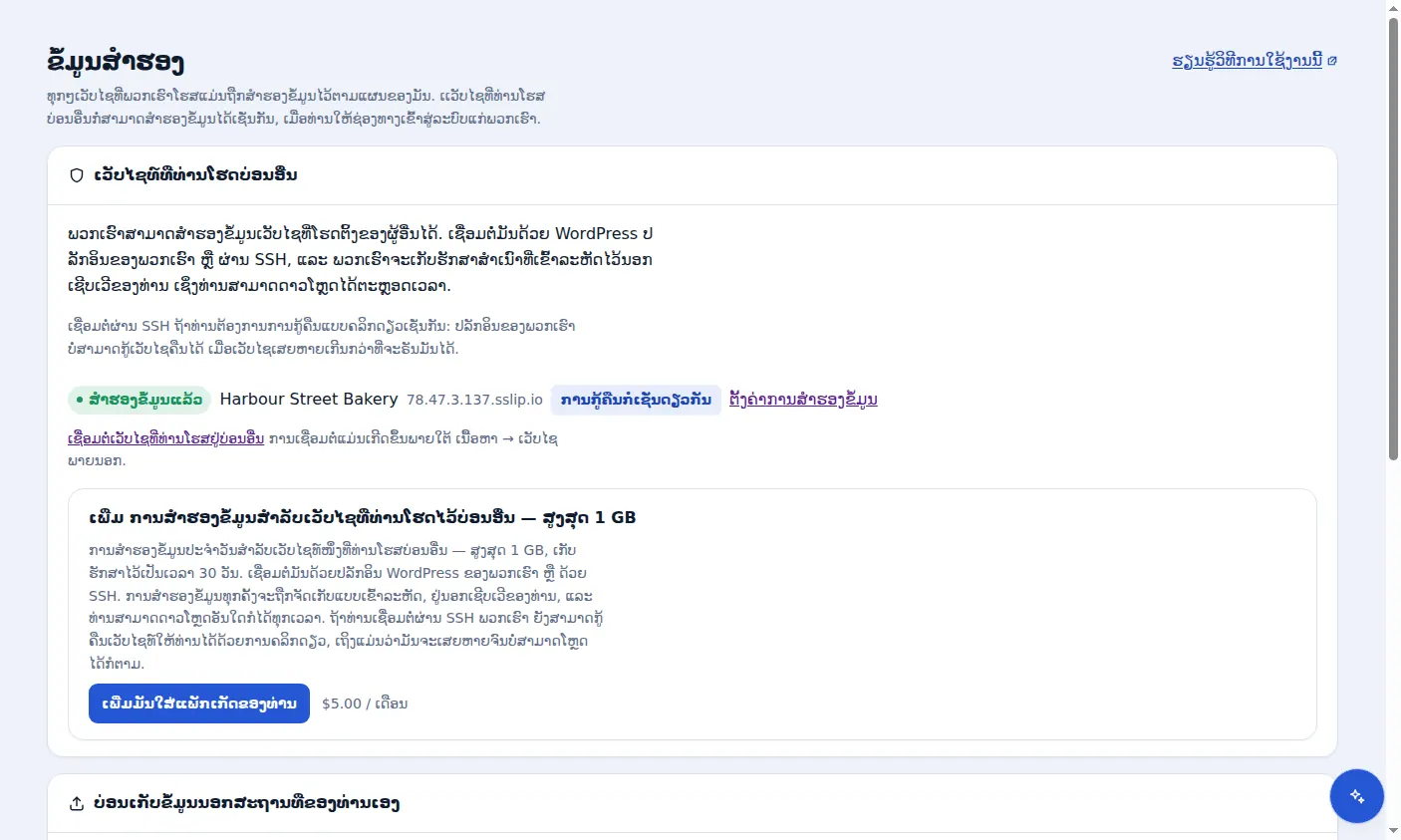
ພື້ນທີ່ຈັດເກັບຂໍ້ມູນແມ່ນລວມຢູ່ແລ້ວ — ບໍ່ຈຳເປັນຕ້ອງຕັ້ງຄ່າ ແລະ ຈ່າຍເງິນສຳລັບບັນຊີ Google Drive, Dropbox ຫຼື S3.
ປຽບທຽບ
ທາງເລືອກແທນ UpdraftPlus ພ້ອມພື້ນທີ່ຈັດເກັບຂໍ້ມູນໃນຕົວ
UpdraftPlus ເປັນປລັກອິນສຳຮອງຂໍ້ມູນທີ່ທ່ານກຳນົດໄປຍັງບ່ອນຈັດເກັບ; Zinn® Backups ລວມມີບ່ອນຈັດເກັບ ແລະ ສຳຮອງຂໍ້ມູນຈາກພາຍນອກ.
ຄຳຕອບໂດຍຫຍໍ້
UpdraftPlus ແມ່ນປລັກອິນທີ່ເຮັດວຽກຢູ່ພາຍໃນເວັບໄຊຂອງທ່ານ ແລະ ສົ່ງຂໍ້ມູນສຳຮອງໄປຍັງບ່ອນຈັດເກັບຂໍ້ມູນທີ່ທ່ານເຊື່ອມຕໍ່. Zinn® Backups ເຮັດວຽກຈາກພາຍນອກ, ລວມມີບ່ອນຈັດເກັບຂໍ້ມູນພາຍນອກທີ່ຖືກລັອກໄວ້, ແລະ ສາມາດກູ້ຄືນເວັບໄຊທີ່ບໍ່ສາມາດໂຫຼດໄດ້ແລ້ວ.
| Zinn® Backups | UpdraftPlus | |
|---|---|---|
| ບ່ອນທີ່ການສຳຮອງຂໍ້ມູນຖືກເກັບໄວ້ | ບ່ອນຈັດເກັບຂໍ້ມູນ Cloudflare R2 ຂອງພວກເຮົາ, ລວມຢູ່ແລ້ວ | ບ່ອນຈັດເກັບຂໍ້ມູນທາງໄກທີ່ທ່ານເຊື່ອມຕໍ່, ຫຼື UpdraftVault[1] |
| ເວັບໄຊທີ່ກວມເອົາ | ໜຶ່ງເວັບໄຊຕໍ່ລະດັບ | ສູງສຸດ 2 ເວັບໄຊໃນແຜນສ່ວນຕົວ[1] |
| ກູ້ຄືນດ້ວຍການຄລິກດຽວ | ແມ່ນແລ້ວ, ເມື່ອເຊື່ອມຕໍ່ຜ່ານ SSH | ກູ້ຄືນຈາກປລັກອິນພາຍໃນ WordPress[1] |
ແຫຼ່ງຂໍ້ມູນ
1 GB US$5 · 10 GB US$15 · 50 GB US$45 — ຕໍ່ເວັບໄຊຕໍ່ເດືອນ, ຈາກລາຍການລາຄາ Zinn® Backups
ເປັນຫຍັງເຈົ້າຂອງເວັບໄຊຈຶ່ງເລືອກ Zinn® Backups ແທນ UpdraftPlus
ຜ່ານ SSH ພວກເຮົາກູ້ຄືນເວັບໄຊຈາກຝ່າຍພວກເຮົາ, ເຖິງແມ່ນວ່າ WordPress ເອງຈະເພພັງກໍຕາມ.
ແຕ່ລະສຳເນົາຈະຖືກລັອກໄວ້ເປັນເວລາ 30 ວັນ, ດັ່ງນັ້ນຜູ້ໂຈມຕີທີ່ເຂົ້າເຖິງເວັບໄຊຂອງທ່ານຈຶ່ງບໍ່ສາມາດລຶບຂໍ້ມູນສຳຮອງຂອງທ່ານໄດ້.
ບ່ອນທີ່ພວກມັນເປັນທາງເລືອກທີ່ດີກວ່າ
UpdraftPlus ແມ່ນປລັກອິນທີ່ມີຄວາມສົມບູນພ້ອມດ້ວຍລຸ້ນຟຣີ ແລະ ປາຍທາງບ່ອນຈັດເກັບຂໍ້ມູນຫຼາຍແຫ່ງ. ຖ້າທ່ານໄດ້ຈ່າຍເງິນສຳລັບບ່ອນຈັດເກັບຂໍ້ມູນແລ້ວ, ຕ້ອງການຈັດການທຸກຢ່າງພາຍໃນ WordPress, ຫຼື ເບິ່ງແຍງເວັບໄຊຫຼາຍສິບແຫ່ງດ້ວຍໃບອະນຸຍາດດຽວ, ມັນອາດຈະມີຄ່າໃຊ້ຈ່າຍໜ້ອຍລົງ.
ບ່ອນທີ່ Zinn® Backups ເໝາະສົມ
Zinn® Backups ລວມມີບ່ອນຈັດເກັບຂໍ້ມູນ, ດຳເນີນການກຳນົດເວລາຈາກຝ່າຍພວກເຮົາ ແລະ ສາມາດກູ້ຄືນເວັບໄຊທີ່ບໍ່ສາມາດໂຫຼດໄດ້ຜ່ານ SSH, ເຊິ່ງປລັກອິນທີ່ເຮັດວຽກຢູ່ພາຍໃນເວັບໄຊທີ່ເສຍຫາຍບໍ່ສາມາດເຮັດໄດ້.
ວິທີປ່ຽນຈາກ UpdraftPlus ໃນສາມຂັ້ນຕອນ
ເພີ່ມເວັບໄຊຂອງທ່ານ ແລະ ເລືອກຂະໜາດ
ເພີ່ມເວັບໄຊ WordPress ບ່ອນທີ່ມັນຖືກໂຮສຢູ່ໃນຕອນນີ້ ແລະ ເລືອກລະດັບໃຫ້ເໝາະສົມກັບຂະໜາດຂອງມັນ. ບໍ່ມີສິ່ງໃດກ່ຽວກັບເວັບໄຊທີ່ຕ້ອງຍ້າຍ.
ເຊື່ອມຕໍ່ຜ່ານ SSH, ຫຼື ດ້ວຍປລັກອິນຂອງພວກເຮົາ
SSH ແມ່ນດີທີ່ສຸດ: ບໍ່ມີຫຍັງຖືກຕິດຕັ້ງຢູ່ໃນ WordPress ແລະ ພວກເຮົາສາມາດກູ້ຄືນເວັບໄຊໄດ້ ເຖິງແມ່ນວ່າມັນຈະຢຸດການໂຫລດກໍຕາມ. ຖ້າໂຮສຂອງທ່ານບໍ່ມີ SSH, ປລັກອິນ Zinn® Connector ຟຣີຈະເຮັດວຽກແທນ.
ຮັກສາ UpdraftPlus ໄວ້ຈົນກວ່າສຳເນົາທຳອິດຈະມາຮອດ
ກະລຸນາປະ UpdraftPlus ໃຫ້ເຮັດວຽກຕໍ່ໄປຈົນກວ່າການສຳຮອງຂໍ້ມູນປະຈຳວັນຄັ້ງທຳອິດຂອງທ່ານຈະສຳເລັດ ແລະ ທ່ານໄດ້ດາວໂຫຼດມາອັນໜຶ່ງເພື່ອກວດສອບແລ້ວ. ຫຼັງຈາກນັ້ນທ່ານຈຶ່ງສາມາດຍົກເລີກມັນໄດ້.
ຄຳຖາມກ່ຽວກັບການປ່ຽນມາຈາກ UpdraftPlus
ຂ້ອຍສາມາດຮັກສາຂໍ້ມູນສຳຮອງເກົ່າຈາກ UpdraftPlus ໄດ້ບໍ?
ແມ່ນ — ຮັກສາພວກມັນໄວ້ບ່ອນເກົ່າຈົນກວ່າຈະບໍ່ຕ້ອງການອີກຕໍ່ໄປ. Zinn® Backups ເລີ່ມສຳເນົາປະຈຳວັນຂອງຕົນເອງຕັ້ງແຕ່ວັນທີ່ທ່ານເຊື່ອມຕໍ່, ໂດຍແຕ່ລະອັນຈະຖືກເກັບໄວ້ເປັນເວລາ 30 ວັນ.
ຂໍ້ມູນສຳຮອງຂອງຂ້ອຍຖືກເກັບໄວ້ຢູ່ໃສ?
ຢູ່ໃນບ່ອນຈັດເກັບຂໍ້ມູນນອກສະຖານທີ່ຂອງພວກເຮົາເອງ, ລວມຢູ່ໃນລາຄາແລ້ວ. ແຕ່ລະສໍາເນົາຈະຖືກລັອກໄວ້ເປັນເວລາ 30 ມື້, ດັ່ງນັ້ນຈຶ່ງບໍ່ສາມາດຖືກຂຽນທັບ ຫຼື ລຶບໄດ້, ເຖິງແມ່ນວ່າໂດຍຜູ້ທີ່ໄດ້ບຸກລຸກເຂົ້າໄປໃນເວັບໄຊ ຫຼື ບັນຊີຂອງທ່ານກໍຕາມ.
ທ່ານສາມາດກູ້ຄືນເວັບໄຊຂອງຂ້ອຍໄດ້ບໍ່ ຖ້າມັນບໍ່ໂຫລດ?
ແມ່ນແລ້ວ, ເມື່ອມັນຖືກເຊື່ອມຕໍ່ຜ່ານ SSH: ພວກເຮົາຈະກູ້ຄືນມັນຈາກຝັ່ງຂອງພວກເຮົາ, ເຊິ່ງບໍ່ຈຳເປັນຕ້ອງໃຫ້ WordPress ເຮັດວຽກຢູ່. ເວັບໄຊທີ່ເຊື່ອມຕໍ່ດ້ວຍປລັກອິນສາມາດສຳຮອງຂໍ້ມູນ ແລະ ດາວໂຫຼດໄດ້, ແຕ່ບໍ່ສາມາດກູ້ຄືນໂດຍພວກເຮົາໄດ້.
ການປຽບທຽບການບໍລິການສຳຮອງຂໍ້ມູນເພີ່ມເຕີມ
- ທາງເລືອກອື່ນສຳລັບ Jetpack VaultPress Backup
- ທາງເລືອກອື່ນແທນ BlogVault
- ທາງເລືອກແທນ Sucuri ສຳລັບການກຳຈັດມັນແວ
- ທາງເລືອກສຳຮອງຂໍ້ມູນ ManageWP
- ທາງເລືອກ Duplicator Pro ສຳລັບການສຳຮອງຂໍ້ມູນປະຈຳວັນ
ໄດ້ກວດສອບທຽບກັບໜ້າລາຄາຂອງແຕ່ລະຜູ້ໃຫ້ບໍລິການເອງໃນວັນທີທີ່ສະແດງ. ແພັກເກດ ແລະ ລາຄາມີການປ່ຽນແປງ, ດັ່ງນັ້ນກະລຸນາໄປທີ່ລິ້ງເພື່ອເບິ່ງເວີຊັນປັດຈຸບັນ.
ຮວມຢູ່ໃນການໂຮສຕິ້ງຂອງ Zinn Digital®
ໂຮສຕ໌ເວັບໄຊທ໌ກັບພວກເຮົາ ແລະ ການສຳຮອງຂໍ້ມູນແມ່ນສ່ວນໜຶ່ງຂອງແພັກເກດ
ເວັບໄຊຢູ່ໃນໂຮສຕິ້ງ Zinn Digital® WordPress ແມ່ນໄດ້ຮັບການສຳຮອງຂໍ້ມູນໂດຍແພັກເກດໂຮສຕິ້ງເອງ, ພ້ອມທັງມີການສະແກນມັລແວ ແລະ ໄຟວໍລຮວມຢູ່ນຳ, ດັ່ງນັ້ນຈຶ່ງບໍ່ມີໃບບິນສຳຮອງຂໍ້ມູນແຍກຕ່າງຫາກ. ຜະລິດຕະພັນນີ້ແມ່ນສຳລັບເວັບໄຊທີ່ທ່ານເກັບໄວ້ຢູ່ບ່ອນອື່ນ.