 Zinn® Backups
मार्गदर्शक
SSH द्वारे साइट कनेक्ट करा
आम्हाला की सह SSH प्रवेश द्या जेणेकरून आम्ही साइटचा बॅकअप घेऊ शकू आणि ती आपल्यासाठी पुनर्संचयित करू शकू.
तुमच्या होस्टकडून SSH तपशील मिळवा
तुम्हाला सर्व्हरचा पत्ता, SSH पोर्ट (सामान्यतः 22), वापरकर्तानाव आणि साइट असलेले फोल्डर, जसे की public_html आवश्यक आहे. बहुतेक होस्ट त्यांच्या नियंत्रण पॅनेलमध्ये हे दर्शवतात.
आमच्यासाठी एक की तयार करा
फक्त बॅकअपसाठी वापरली जाणारी नवीन SSH की जोडी तयार करा आणि तिची सार्वजनिक की तुमच्या होस्टवरील खात्याच्या अधिकृत कीमध्ये जोडा. समर्पित की वापरण्याचा अर्थ असा आहे की तुम्ही इतर कोणाच्याही ॲक्सेसवर परिणाम न करता आमचा ॲक्सेस रद्द करू शकता.
साइटचा बॅकअप टॅब उघडा
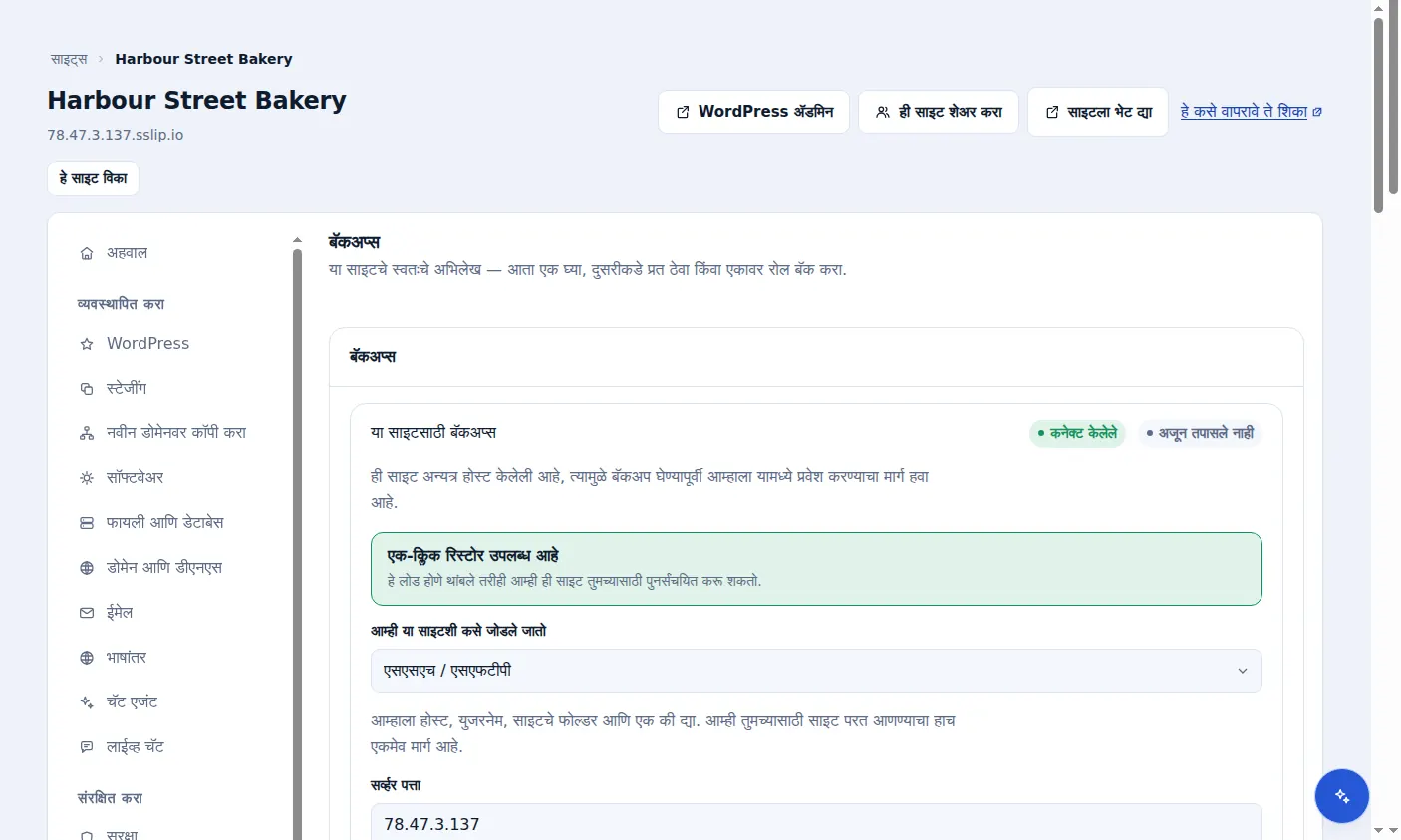
डॅशबोर्डमध्ये, साइट आणि तिचा Backups टॅब उघडा. आम्ही या साइटशी कसे कनेक्ट करतो या अंतर्गत, SSH / SFTP निवडा.
तपशील प्रविष्ट करा
सर्व्हर पत्ता, पोर्ट, वापरकर्तानाव, सर्व्हरवरील साइट फोल्डर भरा आणि खाजगी की पेस्ट करा, नंतर कनेक्ट करा निवडा. ही की आमच्या सीक्रेट्स व्हॉल्टमध्ये सुरक्षित ठेवली जाते आणि पुन्हा कधीही दाखवली जात नाही.
ते कार्यरत आहे का ते तपासा
कार्डवर "कनेक्ट केले आहे" आणि बॅकअप पूर्ण झाल्यावर "कार्यरत आहे" असे दिसते. "एका क्लिकवर पुनर्प्राप्ती उपलब्ध आहे" ही सूचना आम्ही आपल्यासाठी ही साइट पुनर्स्थापित करू शकतो याची पुष्टी करते.
WP-CLI आणि डेटाबेस
डेटाबेस निर्यात तुमच्या सर्व्हरवर WP-CLI वापरते. जर WP-CLI उपलब्ध नसेल, तर बॅकअप तरीही फाइल्स कॉपी करतात आणि कोणताही डेटाबेस समाविष्ट केलेला नाही अशी नोंद बॅकअप करतो, त्यामुळे तुमच्या होस्टला WP-CLI सक्षम करण्यास सांगा.
Zinn Digital® होस्टिंगसह समाविष्ट
आमच्याकडे साइट होस्ट करा आणि बॅकअप योजनेचा भाग आहेत
Zinn Digital® WordPress होस्टिंगवरील साइट्सचा बॅकअप होस्टिंग प्लॅनद्वारेच घेतला जातो, ज्यामध्ये मालवेअर स्कॅनिंग आणि फायरवॉल समाविष्ट असते, त्यामुळे कोणतेही स्वतंत्र बॅकअप बिल नसते. हे उत्पादन तुम्ही इतरत्र ठेवलेल्या साइट्ससाठी आहे.