 Zinn® Backups
ຄູ່ມື
ກູ້ຄືນເວັບໄຊຈາກການສຳຮອງຂໍ້ມູນ
ກູ້ຄືນເວັບໄຊທ໌ໄປຫາສະບັບສຳເນົາກ່ອນໜ້າດ້ວຍການຄລິກດຽວ, ຜ່ານ SSH.
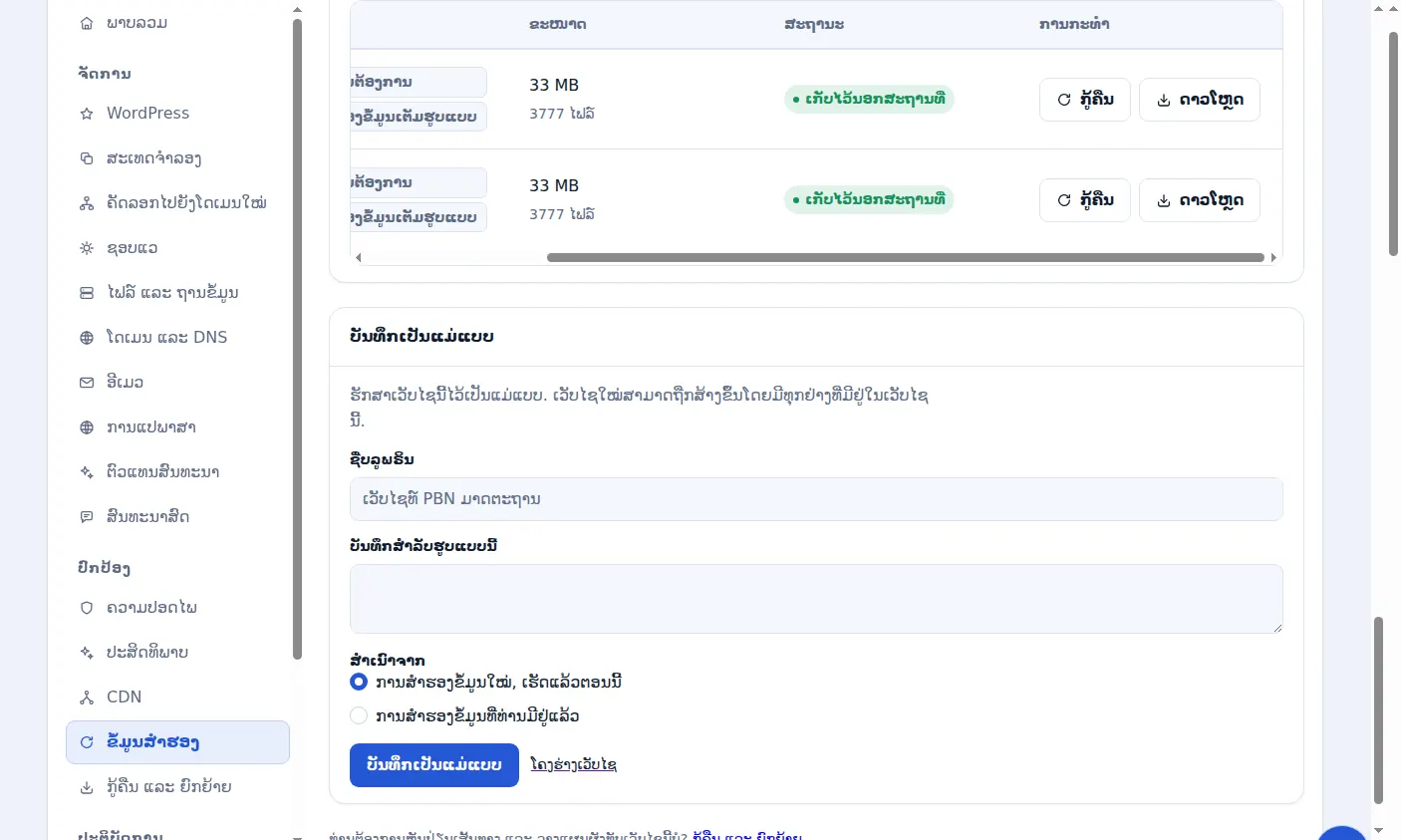
ກວດສອບໃຫ້ແນ່ໃຈວ່າເວັບໄຊເຊື່ອມຕໍ່ຜ່ານ SSH ແລ້ວ
ການກູ້ຄືນດ້ວຍການຄລິກຄັ້ງດຽວແມ່ນມີໃຫ້ສຳລັບເວັບໄຊທີ່ເຊື່ອມຕໍ່ຜ່ານ SSH. ແຖບ Backups ຂອງເວັບໄຊຈະລະບຸວ່າການກູ້ຄືນດ້ວຍການຄລິກຄັ້ງດຽວແມ່ນພ້ອມໃຊ້ງານເມື່ອສາມາດໃຊ້ໄດ້.
ເລືອກສຳເນົາ
ເລືອກສຳເນົາທີ່ໃໝ່ທີ່ສຸດກ່ອນທີ່ບັນຫາຈະເລີ່ມຕົ້ນ. ຖ້າທ່ານກຳລັງກູ້ຄືນຈາກການຖືກແຮັກ, ໃຫ້ຍ້ອນກັບໄປໄກກວ່າສັນຍານທຳອິດທີ່ທ່ານສັງເກດເຫັນ.
ເລີ່ມຕົ້ນການກູ້ຄືນ
ເລືອກ ກູ້ຄືນ ໃນສະບັບສຳເນົານັ້ນ ແລະ ຢືນຢັນ. ພວກເຮົາເຊື່ອມຕໍ່ກັບເຊີບເວີຂອງທ່ານ ແລະ ນຳເອົາໄຟລ໌ ແລະ ຖານຂໍ້ມູນຂອງການສຳຮອງຂໍ້ມູນກັບຄືນມາ.
ສິ່ງທີ່ການກູ້ຄືນປ່ຽນແປງ
ໄຟລ໌ໃນການສຳຮອງຂໍ້ມູນຈະຂຽນທັບໄຟລ໌ປັດຈຸບັນ ແລະ ຖານຂໍ້ມູນຈະຖືກນຳເຂົ້າເມື່ອການສຳຮອງຂໍ້ມູນມີຖານຂໍ້ມູນນັ້ນຢູ່. ໄຟລ໌ທີ່ເພີ່ມເຂົ້າມາຫຼັງຈາກການສຳຮອງຂໍ້ມູນຈະບໍ່ຖືກລຶບ.
ກວດເບິ່ງເວັບໄຊ
ເປີດເວັບໄຊ ແລະ ເຂົ້າສູ່ລະບົບ WordPress ເພື່ອຢືນຢັນວ່າມັນເປັນໄປຕາມທີ່ຄາດໄວ້. ລຶບລ້າງແຄຊທັງໝົດທີ່ໂຮສຕ໌ ຫຼື ປລັກອິນຂອງທ່ານເກັບໄວ້.
ຖ້າເວັບໄຊໄດ້ນຳໃຊ້ປລັກອິນ
ການເຊື່ອມຕໍ່ປລັກອິນບໍ່ສາມາດກູ້ຄືນໄດ້. ດາວໂຫຼດສຳເນົາ ແລະ ກູ້ຄືນຜ່ານໂຮສຂອງທ່ານ, ຫຼື ເຊື່ອມຕໍ່ເວັບໄຊຜ່ານ SSH ແລະ ກູ້ຄືນຈາກແຜງໜ້າປັດ.
ຮວມຢູ່ໃນການໂຮສຕິ້ງຂອງ Zinn Digital®
ໂຮສຕ໌ເວັບໄຊທ໌ກັບພວກເຮົາ ແລະ ການສຳຮອງຂໍ້ມູນແມ່ນສ່ວນໜຶ່ງຂອງແພັກເກດ
ເວັບໄຊຢູ່ໃນໂຮສຕິ້ງ Zinn Digital® WordPress ແມ່ນໄດ້ຮັບການສຳຮອງຂໍ້ມູນໂດຍແພັກເກດໂຮສຕິ້ງເອງ, ພ້ອມທັງມີການສະແກນມັລແວ ແລະ ໄຟວໍລຮວມຢູ່ນຳ, ດັ່ງນັ້ນຈຶ່ງບໍ່ມີໃບບິນສຳຮອງຂໍ້ມູນແຍກຕ່າງຫາກ. ຜະລິດຕະພັນນີ້ແມ່ນສຳລັບເວັບໄຊທີ່ທ່ານເກັບໄວ້ຢູ່ບ່ອນອື່ນ.