 Zinn® Backups
मार्गदर्शक
बॅकअपमधून साइट पुनर्संचयित करा
SSH द्वारे एका क्लिकवर साइट आधीच्या प्रतीवर पूर्ववत करा.
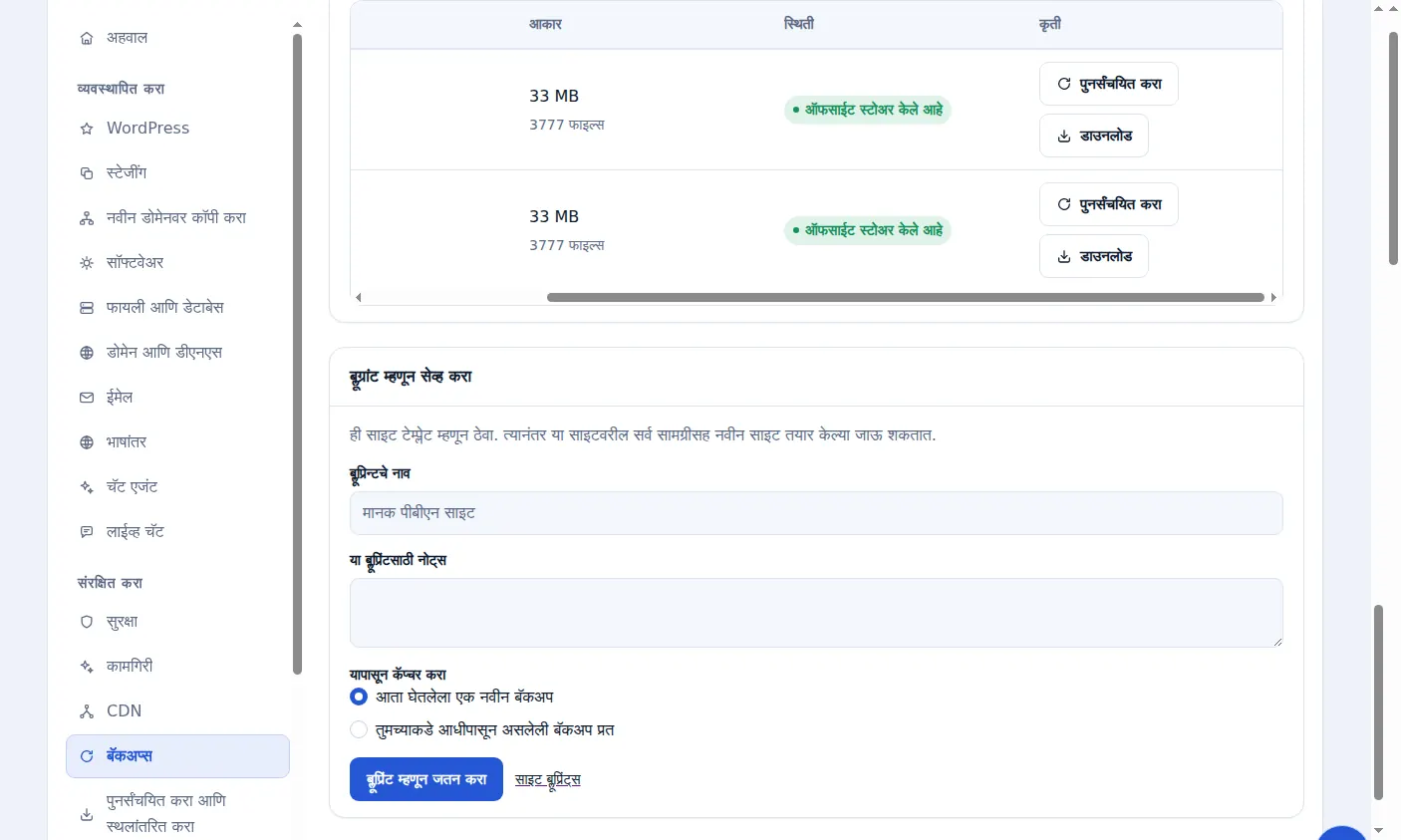
साइट SSH द्वारे जोडलेली असल्याची खात्री करा
SSH द्वारे जोडलेल्या साइट्ससाठी एका क्लिकवर रिस्टोअर उपलब्ध आहे. उपलब्ध असल्यास साइटचा Backups टॅब सांगतो की एका क्लिकवर रिस्टोअर उपलब्ध आहे.
प्रत निवडा
समस्या सुरू होण्यापूर्वीची सर्वात नवीन प्रत निवडा. आपण हॅकिंगमधून पुनर्प्राप्ती करत असल्यास, आपण लक्षात घेतलेल्या पहिल्या चिन्हापेक्षाही अधिक मागे जा.
पुनर्संचयित करणे सुरू करा
त्या प्रतीवर पुनर्संचयित करा निवडा आणि पुष्टी करा. आम्ही तुमच्या सर्व्हरशी कनेक्ट करतो आणि बॅकअपच्या फायली व डेटाबेस परत ठेवतो.
पुनर्संचयित केल्याने काय बदलते
बॅकअपमधील फाइल्स सध्याच्या फाइल्सवर ओव्हरराइट होतात आणि बॅकअपमध्ये डेटाबेस समाविष्ट असल्यास तो आयात केला जातो. बॅकअप घेतल्यानंतर जोडलेल्या फाइल्स हटवल्या जात नाहीत.
साइट तपासा
साइट उघडा आणि अपेक्षेप्रमाणे असल्याचे निश्चित करण्यासाठी WordPress मध्ये साइन इन करा. आपल्या होस्ट किंवा प्लगइन्सने ठेवलेली कोणतीही कॅशे साफ करा.
साइटने प्लगइन वापरले असल्यास
प्लगइन कनेक्शन पुनर्संचयित करू शकत नाही. प्रत डाउनलोड करा आणि आपल्या होस्टद्वारे ती पुनर्संचयित करा, किंवा साइट SSH द्वारे कनेक्ट करा आणि डॅशबोर्डवरून पुनर्संचयित करा.
Zinn Digital® होस्टिंगसह समाविष्ट
आमच्याकडे साइट होस्ट करा आणि बॅकअप योजनेचा भाग आहेत
Zinn Digital® WordPress होस्टिंगवरील साइट्सचा बॅकअप होस्टिंग प्लॅनद्वारेच घेतला जातो, ज्यामध्ये मालवेअर स्कॅनिंग आणि फायरवॉल समाविष्ट असते, त्यामुळे कोणतेही स्वतंत्र बॅकअप बिल नसते. हे उत्पादन तुम्ही इतरत्र ठेवलेल्या साइट्ससाठी आहे.