 Zinn® Backups
សៀវភៅណែនាំ
ស្តារគេហទំព័រឡើងវិញពីការបម្រុងទុក
ត្រឡប់គេហទំព័រទៅច្បាប់ចម្លងមុនវិញដោយចុចតែម្តង តាមរយៈ SSH។
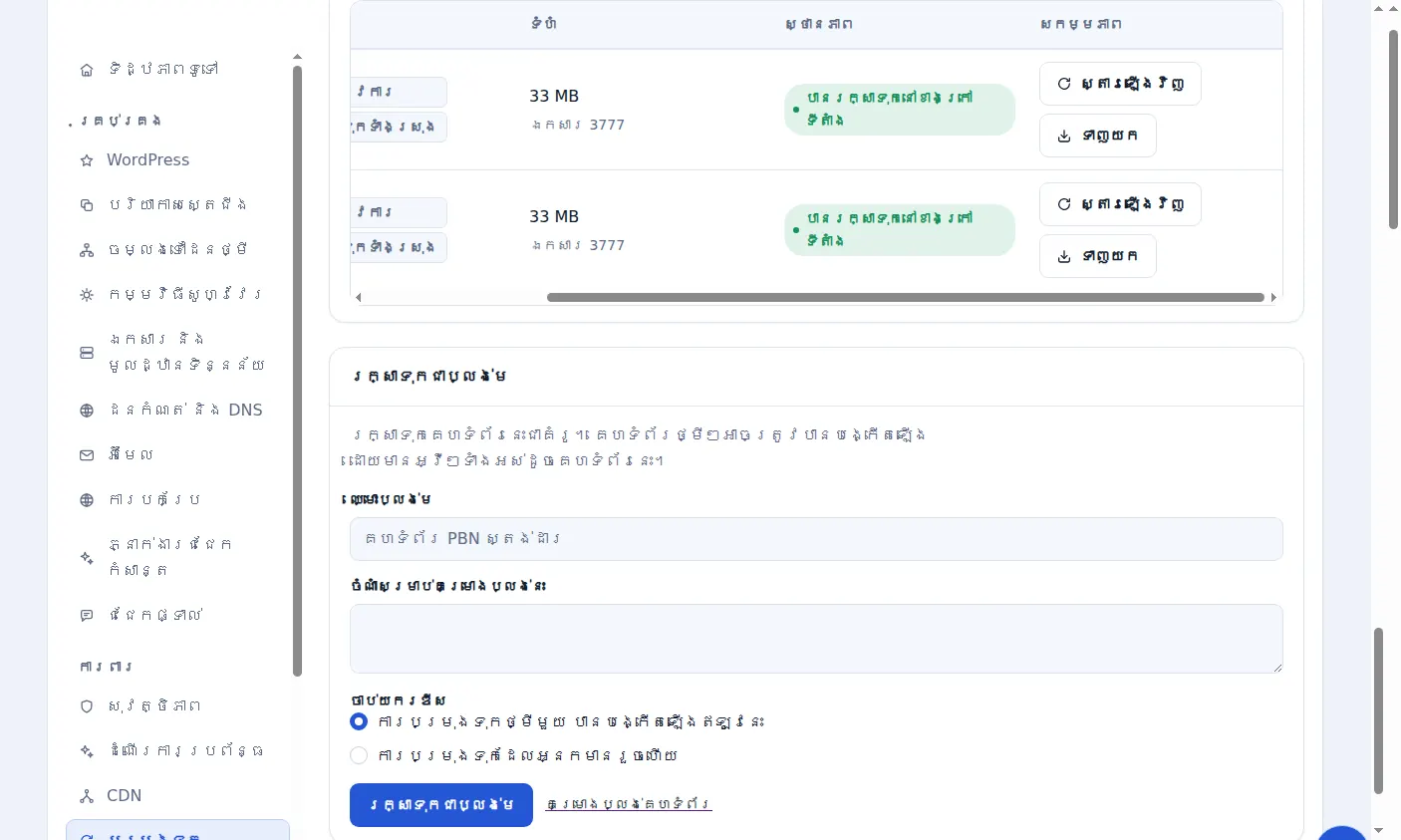
សូមប្រាកដថាគេហទំព័រត្រូវបានភ្ជាប់តាមរយៈ SSH
ការស្តារឡើងវិញដោយចុចតែម្តងគឺអាចប្រើបានសម្រាប់គេហទំព័រដែលបានភ្ជាប់តាមរយៈ SSH។ ផ្ទាំង Backups របស់គេហទំព័របញ្ជាក់ថា ការស្តារឡើងវិញដោយចុចតែម្តងគឺអាចប្រើបាននៅពេលដែលមាន។
ជ្រើសរើសច្បាប់ចម្លង
សូមជ្រើសរើសច្បាប់ចម្លងចុងក្រោយបំផុតមុនពេលបញ្ហាចាប់ផ្តើម។ ប្រសិនបើអ្នកកំពុងស្តារឡើងវិញពីការលួចចូល សូមត្រឡប់ទៅពេលវេលាមុនសញ្ញាដំបូងដែលអ្នកបានកត់សម្គាល់ឃើញ។
ចាប់ផ្ដើមការស្តារឡើងវិញ
ជ្រើសរើស ស្តារឡើងវិញ នៅលើច្បាប់ចម្លងនោះ ហើយបញ្ជាក់។ យើងភ្ជាប់ទៅកាន់ម៉ាស៊ីនមេរបស់អ្នក ហើយដាក់ឯកសារ និងមូលដ្ឋានទិន្នន័យនៃការបម្រុងទុកត្រឡប់មកវិញ។
អ្វីដែលការស្តារឡើងវិញផ្លាស់ប្តូរ
ឯកសារនៅក្នុងការបម្រុងទុកនឹងសរសេរជាន់លើឯកសារបច្ចុប្បន្ន ហើយមូលដ្ឋានទិន្នន័យត្រូវបាននាំចូលនៅពេលដែលការបម្រុងទុករួមបញ្ចូលមួយ។ ឯកសារដែលបានបន្ថែមបន្ទាប់ពីការបម្រុងទុកត្រូវបានបង្កើត នឹងមិនត្រូវបានលុបចោលទេ។
ពិនិត្យមើលគេហទំព័រ
បើកគេហទំព័រ ហើយចូលទៅកាន់ WordPress ដើម្បីបញ្ជាក់ថាវាដូចការរំពឹងទុក។ សម្អាតឃ្លាំងសម្ងាត់ (cache) ទាំងអស់ដែលម៉ាស៊ីនបម្រើ ឬកម្មវិធីជំនួយរបស់អ្នករក្សាទុក។
ប្រសិនបើគេហទំព័របានប្រើកម្មវិធីជំនួយ
ការតភ្ជាប់តាមកម្មវិធីជំនួយមិនអាចស្តារឡើងវិញបានទេ។ សូមទាញយកច្បាប់ចម្លង ហើយស្តារវាឡើងវិញតាមរយៈម៉ាស៊ីនបម្រើរបស់អ្នក ឬភ្ជាប់គេហទំព័រតាមរយៈ SSH ហើយស្តារឡើងវិញពីផ្ទាំងគ្រប់គ្រង។
រួមបញ្ចូលជាមួយការបង្ហោះរបស់ Zinn Digital®
បង្ហោះគេហទំព័រជាមួយយើង ហើយការបម្រុងទុកគឺជាផ្នែកមួយនៃគម្រោង
គេហទំព័រនៅលើកញ្ចប់បង្ហោះ WordPress របស់ Zinn Digital® ត្រូវបានបម្រុងទុកដោយគម្រោងបង្ហោះផ្ទាល់ ដោយរួមបញ្ចូលទាំងការស្កេនមេរោគ និងជញ្ជាំងភ្លើង ដូច្នេះមិនមានវិក្កយបត្របម្រុងទុកដាច់ដោយឡែកនោះទេ។ ផលិតផលនេះគឺសម្រាប់គេហទំព័រដែលអ្នកទុកនៅកន្លែងផ្សេង។