 Zinn® Backups
ガイド
SSH 経由でサイトを接続する
サイトのバックアップ作成および復元を行えるよう、鍵による SSH アクセス権を提供してください。
ホストから SSH の詳細情報を取得してください
サーバーアドレス、SSH ポート (通常は22)、ユーザー名、およびサイトが存在するフォルダー (public_html など) が必要です。ほとんどのホストは、これらをコントロールパネルに表示しています。
キーを作成してください
バックアップ専用の新しい SSH キーペアを作成し、その公開鍵をご利用のホストのアカウントの承認済みキーに追加してください。専用のキーを使用することで、他の誰のアクセスにも影響を与えることなく、当社のアクセス権のみを取り消すことができます。
サイトの「バックアップ」タブを開きます
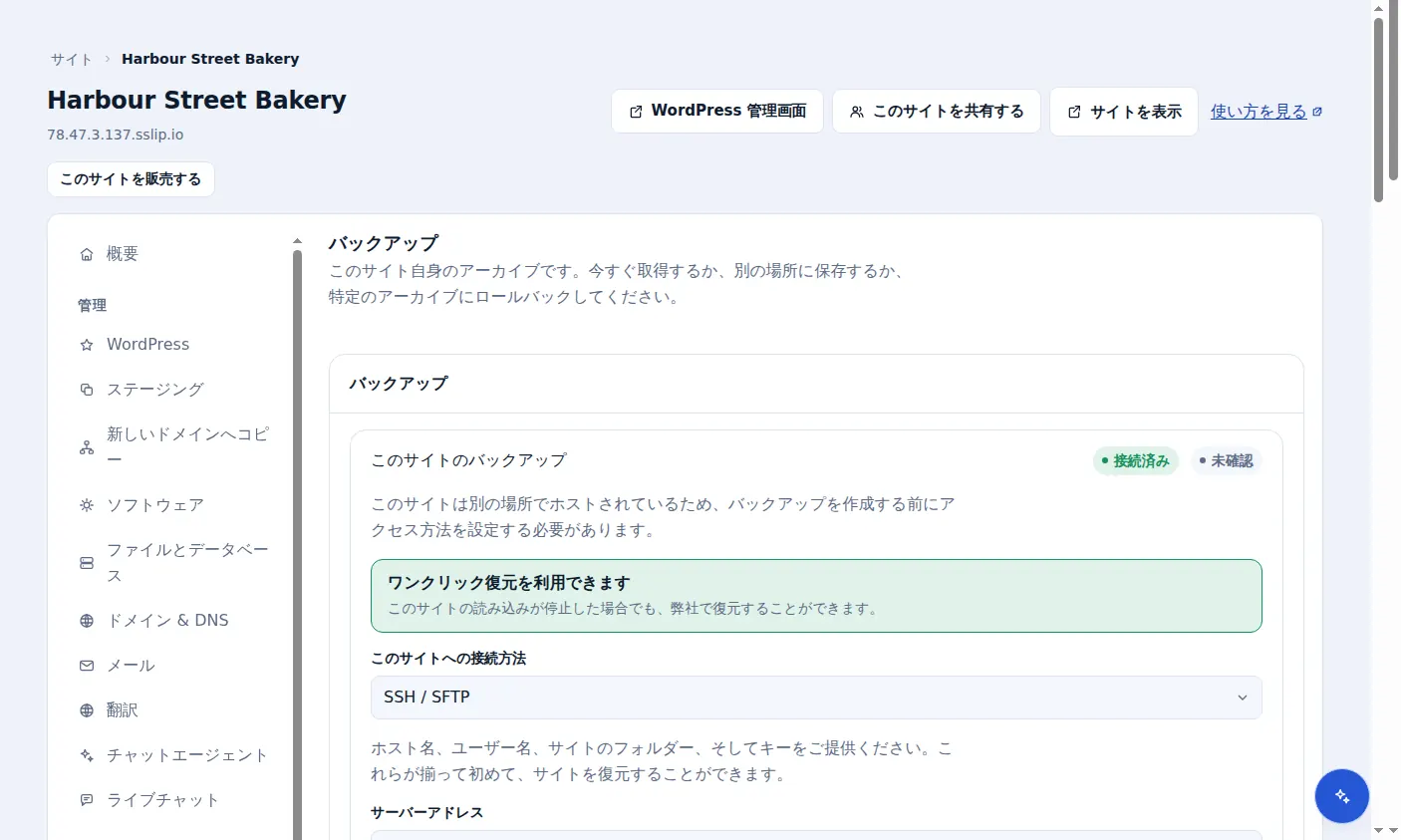
ダッシュボードでサイトとその「Backups」タブを開きます。「このサイトへの接続方法」で、「SSH / SFTP」を選択してください。
詳細を入力してください
サーバーアドレス、ポート、ユーザー名、サーバー上のサイトフォルダーを入力し、秘密鍵を貼り付けて、「接続」を選択してください。鍵は当社のシークレット保管庫に保存され、二度と表示されません。
動作しているか確認する
カードには「接続済み」と表示され、バックアップが実行されると「動作中」と表示されます。「ワンクリック復元を利用できます」という通知は、お客様のためにこのサイトを復元できることを確認するものです。
WP-CLI とデータベース
データベースのエクスポートは、サーバー上の WP-CLI を使用します。WP-CLI が利用できない場合でも、バックアップはファイルをコピーし、データベースが含まれていないことがバックアップに記録されますので、ホスティング会社に WP-CLI の有効化を依頼してください。
Zinn Digital®ホスティングに含まれています
サイトを弊社でホストすれば、バックアップもプランに含まれます
Zinn Digital® WordPress ホスティング上のサイトは、ホスティングプラン自体によってバックアップされ、マルウェアスキャンとファイアウォールが含まれているため、個別のバックアップ請求はありません。この製品は、別の場所で管理されているサイト向けです。