 Zinn® Backups
માર્ગદર્શિકાઓ
બૅકઅપમાંથી સાઇટ પુનઃસ્થાપિત કરો
SSH દ્વારા, એક ક્લિકમાં સાઇટને અગાઉની કૉપિ પર પુનઃસ્થાપિત કરો.
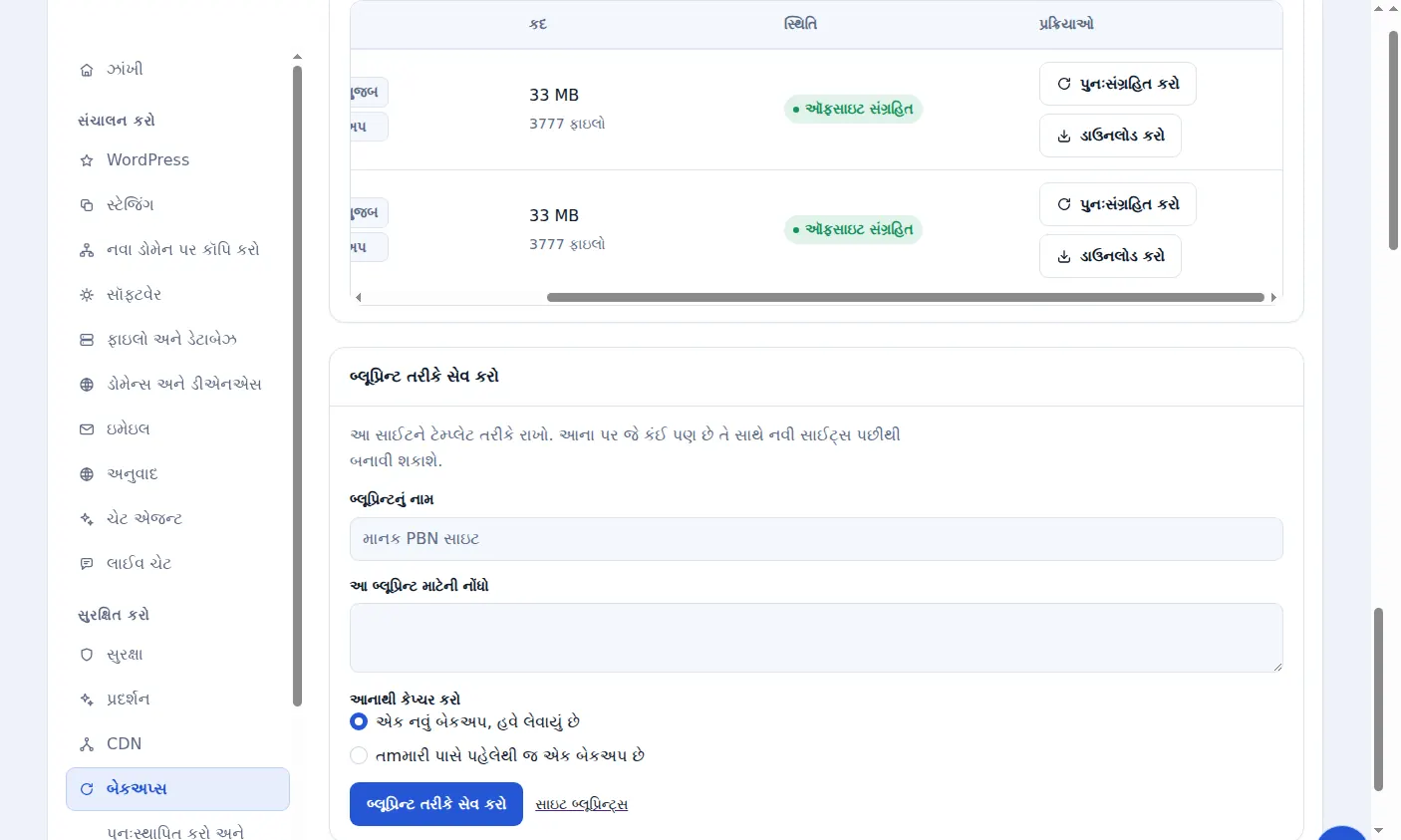
ખાતરી કરો કે સાઇટ SSH દ્વારા કનેક્ટેડ છે
SSH દ્વારા જોડાયેલ સાઇટ્સ માટે એક-ક્લિક પુનઃસ્થાપના ઉપલબ્ધ છે. જ્યારે તે ઉપલબ્ધ હોય ત્યારે સાઇટનું Backups ટૅબ જણાવે છે કે એક-ક્લિક પુનઃસ્થાપના ઉપલબ્ધ છે.
નકલ પસંદ કરો
સમસ્યા શરૂ થઈ તે પહેલાંની સૌથી નવી નકલ પસંદ કરો. જો તમે હેકમાંથી પુનઃપ્રાપ્તિ કરી રહ્યા હોવ, તો તમે જોયેલા પ્રથમ સંકેત કરતાં પણ વધુ પાછળ જાઓ.
પુનઃસ્થાપન શરૂ કરો
તે કૉપિ પર પુનઃસ્થાપિત કરો પસંદ કરો અને પુષ્ટિ કરો. અમે તમારા સર્વર સાથે કનેક્ટ કરીએ છીએ અને બૅકઅપની ફાઇલો અને ડેટાબેઝ પાછા મૂકીએ છીએ.
પુનઃસંગ્રહ શું બદલે છે
બૅકઅપમાં રહેલી ફાઇલો વર્તમાન ફાઇલો પર ઓવરરાઇટ થાય છે અને જો બૅકઅપમાં ડેટાબેઝ સામેલ હોય તો તે આયાત કરવામાં આવે છે. બૅકઅપ લીધા પછી ઉમેરવામાં આવેલી ફાઇલો કાઢી નાખવામાં આવતી નથી.
સાઇટ તપાસો
સાઇટ ખોલો અને અપેક્ષા મુજબ છે તેની ખાતરી કરવા માટે WordPress માં સાઇન ઇન કરો. તમારા હોસ્ટ અથવા પ્લગઇન્સ દ્વારા સંગ્રહિત કોઈપણ કૅશ સાફ કરો.
જો સાઇટે પ્લગઇનનો ઉપયોગ કર્યો હોય
પ્લગઇન કનેક્શન પુનઃસ્થાપિત કરી શકતું નથી. કૉપિ ડાઉનલોડ કરો અને તેને તમારા હોસ્ટ દ્વારા પુનઃસ્થાપિત કરો, અથવા સાઇટને SSH દ્વારા કનેક્ટ કરો અને ડૅશબોર્ડ પરથી પુનઃસ્થાપિત કરો.
Zinn Digital® હોસ્ટિંગ સાથે શામેલ છે
અમારી સાથે સાઇટ હોસ્ટ કરો અને બેકઅપ યોજનાનો ભાગ છે
Zinn Digital® WordPress હોસ્ટિંગ પરની સાઇટ્સનો બેકઅપ હોસ્ટિંગ પ્લાન દ્વારા જ લેવામાં આવે છે, જેમાં માલવેર સ્કેનિંગ અને ફાયરવોલ શામેલ છે, તેથી કોઈ અલગ બેકઅપ બિલ નથી. આ ઉત્પાદન એ સાઇટ્સ માટે છે જે તમે અન્યત્ર રાખો છો.