 Zinn® Backups
নির্দেশিকা
ব্যাকআপ থেকে একটি সাইট পুনরুদ্ধার করুন
SSH এর মাধ্যমে এক ক্লিকেই একটি সাইটকে পূর্ববর্তী সংস্করণে ফিরিয়ে নিন।
সাইটটি SSH-এর মাধ্যমে সংযুক্ত কিনা তা নিশ্চিত করুন
SSH এর মাধ্যমে সংযুক্ত সাইটগুলির জন্য এক ক্লিকে পুনরুদ্ধার উপলব্ধ। যখন এটি উপলব্ধ থাকে, তখন সাইটের Backups ট্যাবে এক ক্লিকে পুনরুদ্ধার উপলব্ধ বলে উল্লেখ থাকে।
কপিটি নির্বাচন করুন
সমস্যা শুরু হওয়ার আগের সর্বশেষ অনুলিপিটি বেছে নিন। আপনি যদি হ্যাকিং থেকে পুনরুদ্ধার করেন, তবে আপনি যে প্রথম লক্ষণটি লক্ষ্য করেছেন তার থেকেও পিছনের অনুলিপি বেছে নিন।
পুনরুদ্ধার শুরু করুন
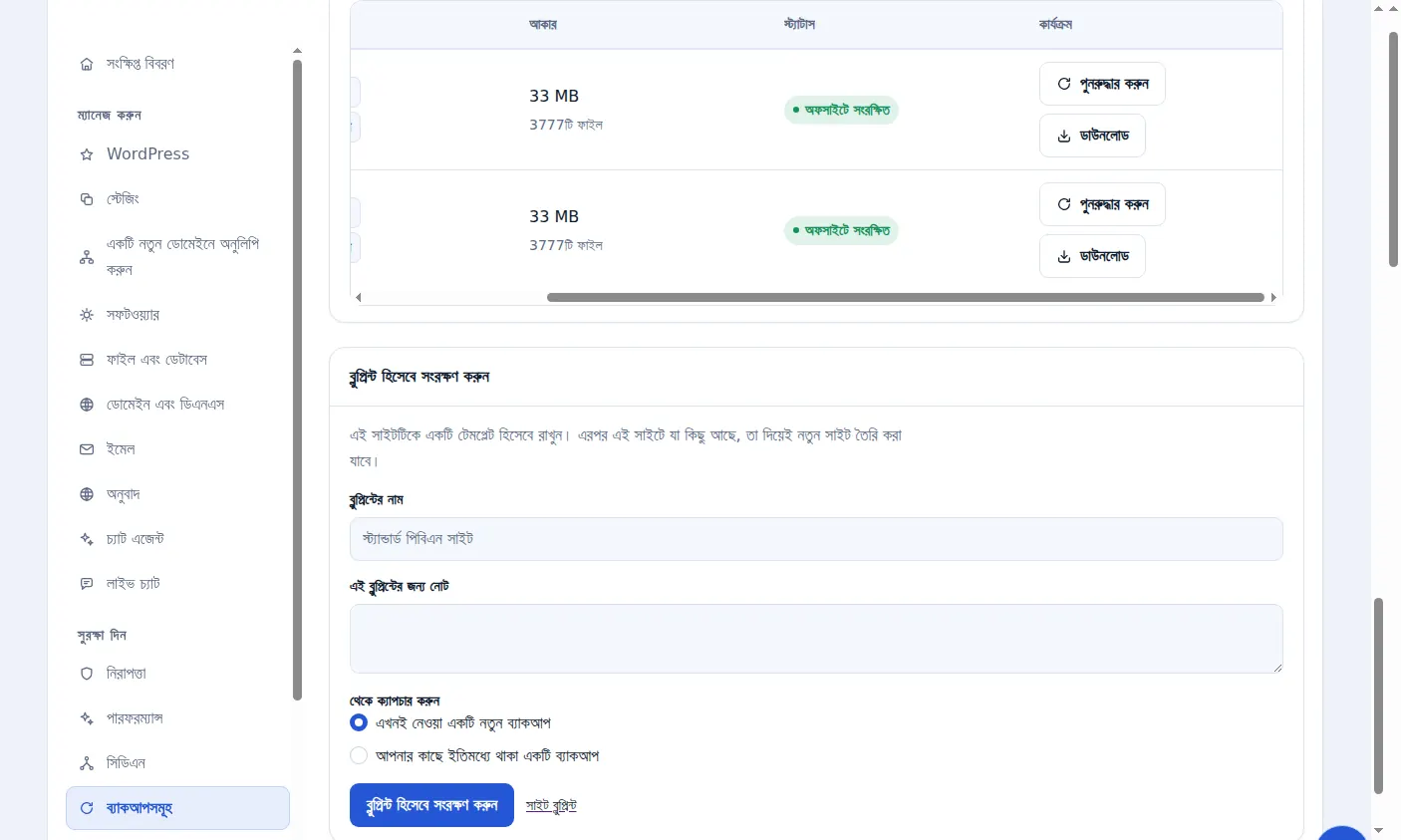
সেই কপির ওপর 'পুনরুদ্ধার করুন' বেছে নিন এবং নিশ্চিত করুন। আমরা আপনার সার্ভারে সংযোগ করি এবং ব্যাকআপের ফাইল ও ডেটাবেস ফিরিয়ে দিই।
পুনরুদ্ধার যা পরিবর্তন করে
ব্যাকআপের ফাইলগুলি বর্তমান ফাইলগুলিকে ওভাররাইট করে এবং ব্যাকআপে ডাটাবেস অন্তর্ভুক্ত থাকলে তা আমদানি করা হয়। ব্যাকআপ নেওয়ার পরে যোগ করা ফাইলগুলি মুছে ফেলা হয় না।
সাইটটি পরীক্ষা করুন
সাইটটি খুলুন এবং প্রত্যাশামত রয়েছে কিনা তা নিশ্চিত করতে WordPress-এ সাইন ইন করুন। আপনার হোস্ট বা প্লাগইন দ্বারা সংরক্ষিত যেকোনো ক্যাশ সাফ করুন।
যদি সাইটটি প্লাগইনটি ব্যবহার করে থাকে
একটি প্লাগইন সংযোগ পুনরুদ্ধার করতে পারে না। অনুলিপিটি ডাউনলোড করুন এবং আপনার হোস্টের মাধ্যমে এটি পুনরুদ্ধার করুন, অথবা SSH-এর মাধ্যমে সাইটটি সংযুক্ত করুন এবং ড্যাশবোর্ড থেকে পুনরুদ্ধার করুন।
Zinn Digital® হোস্টিংয়ের সাথে অন্তর্ভুক্ত
আমাদের সাথে সাইটটি হোস্ট করুন এবং ব্যাকআপগুলি পরিকল্পনার অংশ
Zinn Digital® WordPress হোস্টিংয়ের সাইটগুলি হোস্টিং প্ল্যান দ্বারাই ব্যাকআপ করা হয়, যার মধ্যে ম্যালওয়্যার স্ক্যানিং এবং ফায়ারওয়াল অন্তর্ভুক্ত থাকে, তাই কোনো পৃথক ব্যাকআপ বিল নেই। এই পণ্যটি আপনার অন্য কোথাও রাখা সাইটগুলির জন্য।