 Zinn® Backups
الأدلة
ربط موقع عبر SSH
امنحنا حق الوصول عبر SSH باستخدام مفتاح حتى نتمكن من نسخ الموقع احتياطيًا واستعادته لك.
احصل على تفاصيل SSH من المضيف الخاص بك
تحتاج إلى عنوان الخادم، ومنفذ SSH (عادةً 22)، واسم مستخدم، والمجلد الذي يوجد به الموقع، مثل public_html. تعرض معظم شركات الاستضافة هذه المعلومات في لوحة التحكم الخاصة بها.
أنشئ مفتاحًا لنا
أنشئ زوج مفاتيح SSH جديدًا يُستخدم فقط للنسخ الاحتياطي، وأضف المفتاح العام الخاص به إلى المفاتيح المصرح بها للحساب لدى المضيف الخاص بك. إن استخدام مفتاح مخصص يعني أنه يمكنك إلغاء وصولنا دون التأثير على وصول أي شخص آخر.
افتح علامة تبويب النسخ الاحتياطية الخاصة بالموقع
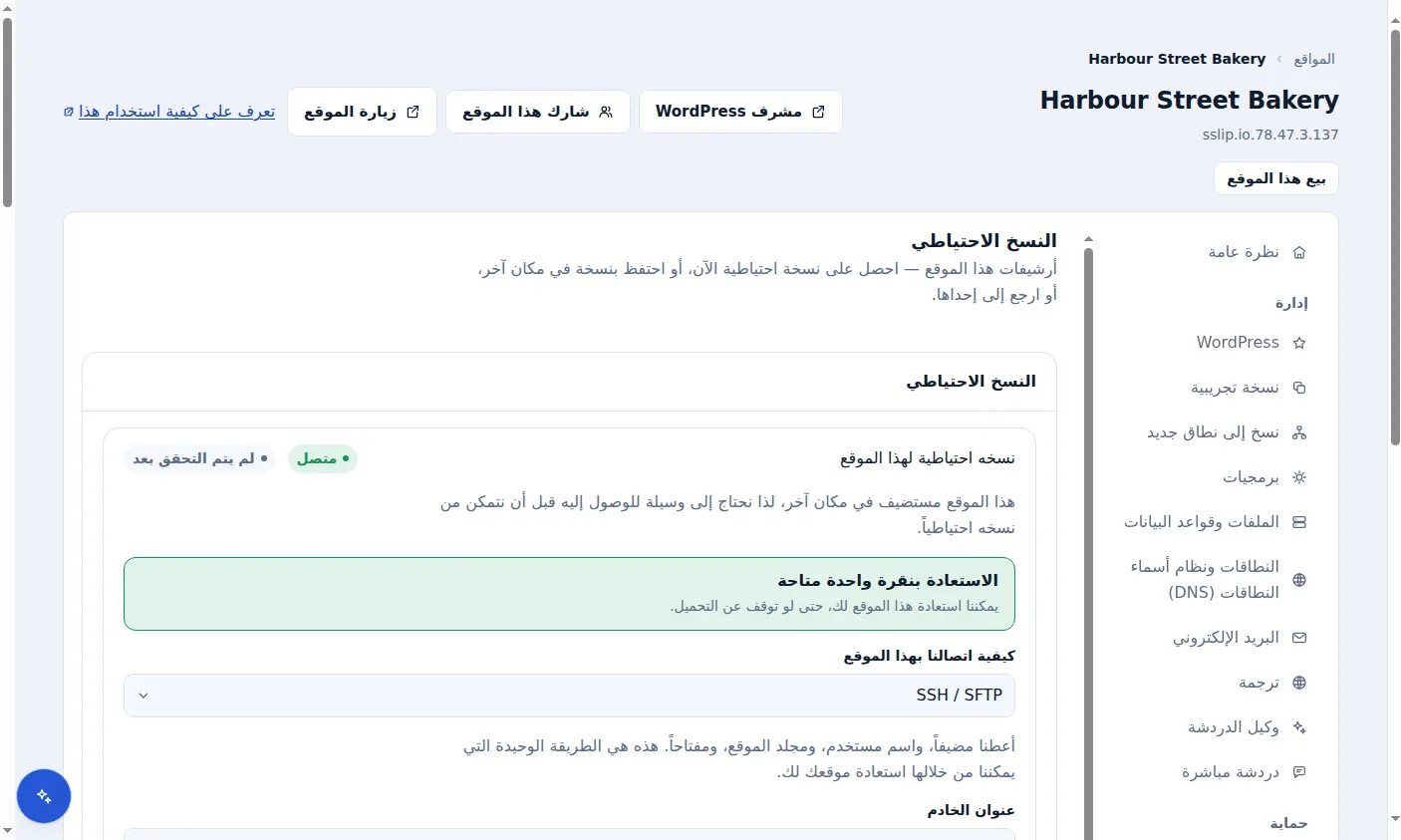
في لوحة التحكم، افتح الموقع وعلامة تبويب Backups الخاصة به. ضمن «كيفية اتصالنا بهذا الموقع»، اختر SSH / SFTP.
أدخل التفاصيل
املأ عنوان الخادم، والمنفذ، واسم المستخدم، ومجلد الموقع على الخادم والصق المفتاح الخاص، ثم اختر اتصال. يتم تخزين المفتاح في خزينة الأسرار الخاصة بنا ولن يُعرض مرة أخرى مطلقًا.
تحقق من أنه يعمل
تُظهر البطاقة "متصل"، وبمجرد تشغيل نسخة احتياطية، تُظهر "يعمل". يؤكد الإشعار "الاستعادة بنقرة واحدة متاحة" أنه يمكننا استعادة هذا الموقع نيابة عنكم.
WP-CLI وقاعدة البيانات
يستخدم تصدير قاعدة البيانات WP-CLI على خادمكم. إذا لم يكن WP-CLI متاحًا، فستستمر النسخ الاحتياطية في نسخ الملفات، ويسجل النسخ الاحتياطي أنه لم يتم تضمين أي قاعدة بيانات، لذا اطلبوا من مزود الاستضافة لديكم تفعيل WP-CLI.
مضمّن مع استضافة Zinn Digital®
استضف الموقع لدينا وستكون النسخ الاحتياطية جزءًا من الخطة
المواقع الموجودة على استضافة Zinn Digital® لـ WordPress يتم نسخها احتياطيًا بواسطة خطة الاستضافة نفسها، مع تضمين فحص البرامج الضارة وجدار الحماية، لذلك لا توجد فاتورة نسخ احتياطي منفصلة. هذا المنتج مخصص للمواقع التي تحتفظ بها في مكان آخر.