 Zinn® Backups
Руководства
Восстановить сайт из резервной копии
Верните сайт к более ранней копии в один клик через SSH.
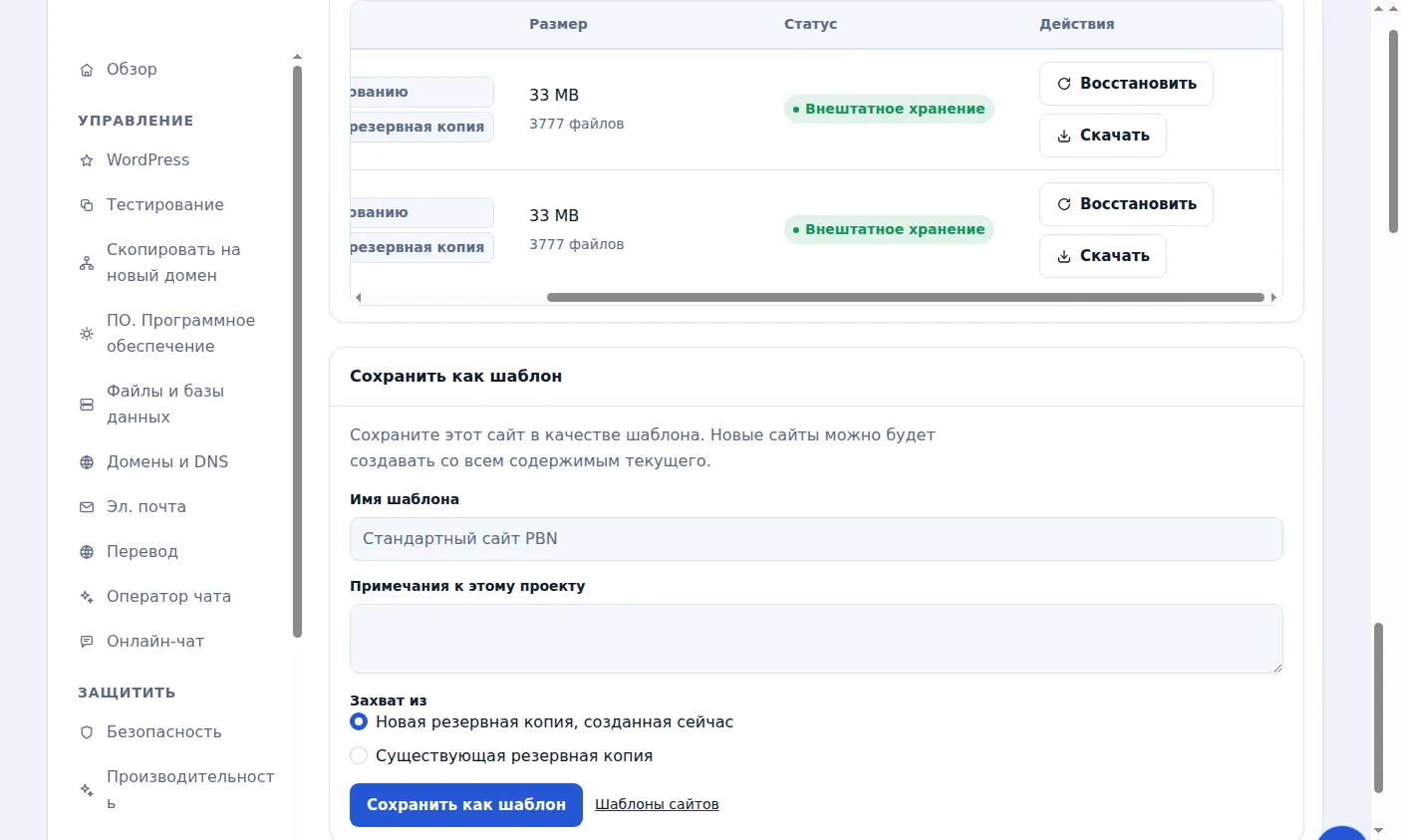
Убедитесь, что сайт подключен по SSH
Восстановление в один клик доступно для сайтов, подключенных по SSH. На вкладке Backups сайта отображается информация о доступности восстановления в один клик, когда оно доступно.
Выберите копию
Выберите самую свежую копию, созданную до возникновения проблемы. Если вы выполняете восстановление после взлома, вернитесь к точке, предшествующей первому замеченному вами признаку.
Запустить восстановление
Выберите «Восстановить» для этой копии и подтвердите действие. Мы подключимся к вашему серверу и вернем файлы и базу данных из резервной копии.
Что изменяет восстановление
Файлы в резервной копии перезаписывают текущие, а база данных импортируется, если резервная копия ее содержит. Файлы, добавленные после создания резервной копии, не удаляются.
Проверить сайт
Откройте сайт и войдите в WordPress, чтобы убедиться, что всё работает как ожидалось. Очистите любой кэш, сохранённый вашим хостингом или плагинами.
Если сайт использовал плагин
Подключение через плагин не может выполнить восстановление. Скачайте копию и восстановите ее через своего хостинг-провайдера или подключите сайт по SSH и восстановите из панели управления.
Включено в хостинг Zinn Digital®
Разместите сайт у нас, и резервное копирование войдет в тарифный план
Резервное копирование сайтов на хостинге WordPress от Zinn Digital® выполняется в рамках самого тарифного плана хостинга, включая сканирование на наличие вредоносных программ и брандмауэр, поэтому отдельный счет за резервное копирование отсутствует. Этот продукт предназначен для сайтов, которые вы размещаете в другом месте.