 Zinn® Backups
ຄູ່ມື
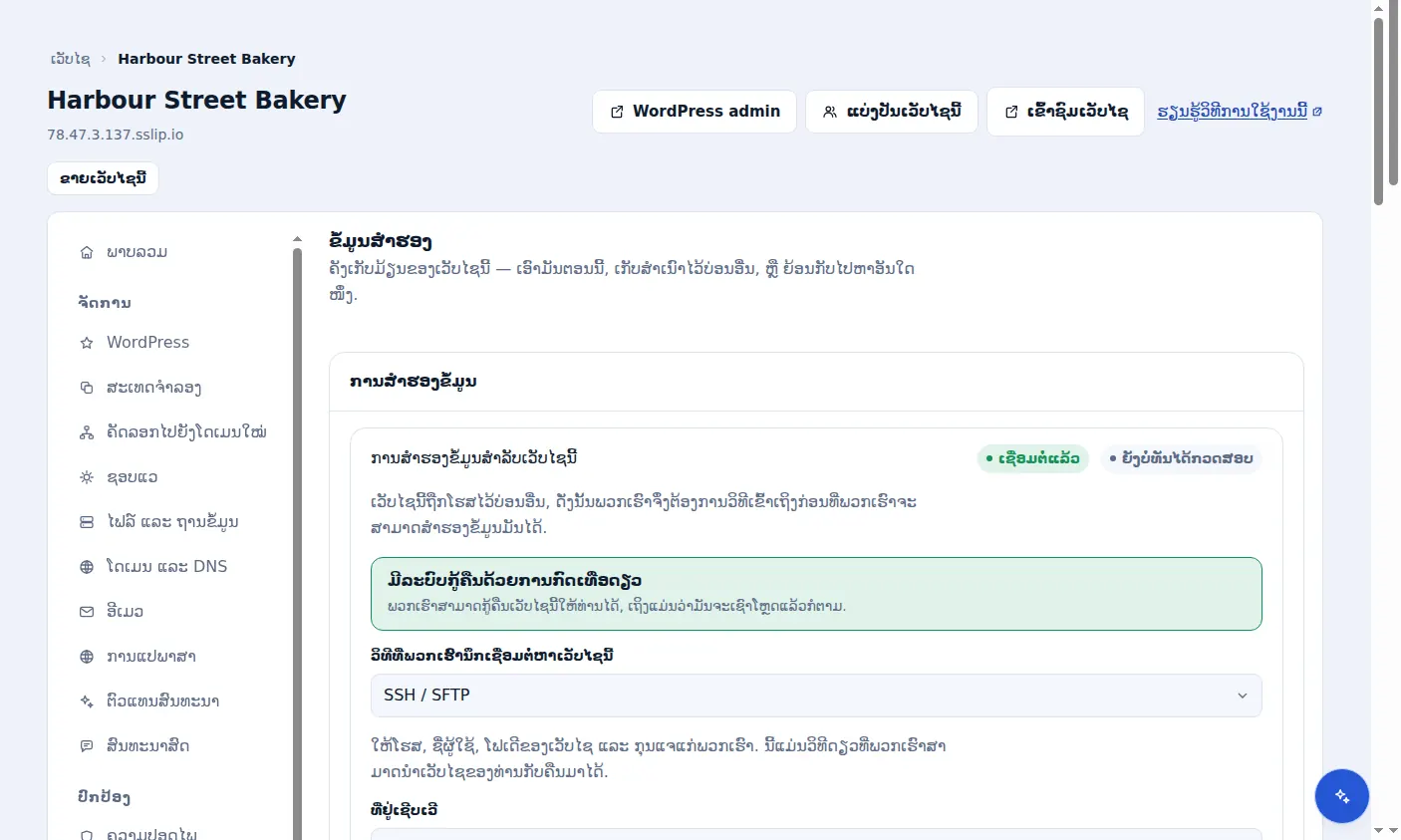
ເຊື່ອມຕໍ່ດ້ວຍປລັກອິນ Zinn® Connector
ສຳຮອງຂໍ້ມູນເວັບໄຊໂດຍບໍ່ຕ້ອງເຂົ້າເຖິງ SSH, ໂດຍໃຊ້ປລັກອິນ WordPress ຂອງພວກເຮົາ.
ກວດສອບຄວາມຕ້ອງການ
ປລັກອິນ Zinn® Connector ຕ້ອງການ WordPress 6.6 ຫຼື ໃໝ່ກວ່າ ແລະ PHP 8.2 ຫຼື ໃໝ່ກວ່າ.
ເລືອກການເຊື່ອມຕໍ່ປລັກອິນ
ຢູ່ໃນແຖບ ການສຳຮອງຂໍ້ມູນ ຂອງເວັບໄຊ, ພາຍໃຕ້ ວິທີທີ່ພວກເຮົາເຊື່ອມຕໍ່ກັບເວັບໄຊນີ້, ໃຫ້ເລືອກ Zinn® Connector plugin ແລະ ເລືອກ ເຊື່ອມຕໍ່.
ຕິດຕັ້ງປລັກອິນ
ຕິດຕັ້ງ ແລະ ເປີດໃຊ້ງານປລັກອິນ Zinn® Connector ໃນເວັບໄຊ, ຈາກນັ້ນປ້ອນລາຍລະອຽດການເຊື່ອມຕໍ່ທີ່ໜ້າປັດໃຫ້ທ່ານລົງໃນການຕັ້ງຄ່າຂອງປລັກອິນ.
ປະບ່ອນຫວ່າງໄວ້ໃນເຊີບເວີ
ປລັກອິນຈະສ້າງໄຟລ໌ຈັດເກັບໄວ້ໃນພື້ນທີ່ເວັບຂອງທ່ານກ່ອນທີ່ຈະອັບໂຫລດ, ດັ່ງນັ້ນຈຶ່ງຕ້ອງການພື້ນທີ່ດິສກ໌ຫວ່າງປະມານສອງເທົ່າຂອງຂະໜາດເວັບໄຊໃນຂະນະທີ່ການສຳຮອງຂໍ້ມູນກຳລັງເຮັດວຽກ. ທ່ານສາມາດຍົກເວັ້ນໂຟນເດີພາຍໃຕ້ wp-content ໄດ້ໃນການຕັ້ງຄ່າຂອງປລັກອິນ.
ຮູ້ສິ່ງທີ່ປລັກອິນບໍ່ສາມາດເຮັດໄດ້
ປລັກອິນຈະສຳຮອງຂໍ້ມູນ ແລະ ທ່ານສາມາດດາວໂຫຼດອັນໃດກໍໄດ້, ແຕ່ການກູ້ຄືນຕ້ອງການການເຊື່ອມຕໍ່ SSH: ເວັບໄຊທີ່ເສຍຫາຍໜັກບໍ່ສາມາດເປີດໃຊ້ປລັກອິນເພື່ອກູ້ຄືນຕົວມັນເອງໄດ້.
ຮວມຢູ່ໃນການໂຮສຕິ້ງຂອງ Zinn Digital®
ໂຮສຕ໌ເວັບໄຊທ໌ກັບພວກເຮົາ ແລະ ການສຳຮອງຂໍ້ມູນແມ່ນສ່ວນໜຶ່ງຂອງແພັກເກດ
ເວັບໄຊຢູ່ໃນໂຮສຕິ້ງ Zinn Digital® WordPress ແມ່ນໄດ້ຮັບການສຳຮອງຂໍ້ມູນໂດຍແພັກເກດໂຮສຕິ້ງເອງ, ພ້ອມທັງມີການສະແກນມັລແວ ແລະ ໄຟວໍລຮວມຢູ່ນຳ, ດັ່ງນັ້ນຈຶ່ງບໍ່ມີໃບບິນສຳຮອງຂໍ້ມູນແຍກຕ່າງຫາກ. ຜະລິດຕະພັນນີ້ແມ່ນສຳລັບເວັບໄຊທີ່ທ່ານເກັບໄວ້ຢູ່ບ່ອນອື່ນ.