 Zinn® Backups
رہنما کتابچے
ایسی سائٹ شامل کریں جس کی میزبانی آپ کہیں اور کر رہے ہیں
اپنے اکاؤنٹ میں ایک بیرونی WordPress سائٹ شامل کریں تاکہ اس کا بیک اپ لیا جا سکے۔
ڈیش بورڈ میں سائن ان کریں
app.zinndigital.com پر سائن ان کریں، یا اس سائٹ پر موجود کسی بھی "Get started" بٹن سے اکاؤنٹ بنائیں۔
بیرونی سائٹس کھولیں
مواد پر جائیں، پھر بیرونی سائٹس پر، اور سائٹ کا پتہ شامل کریں۔ یہ وہی فہرست ہے جو ان سائٹس پر شائع کرنے کے لیے استعمال ہوتی ہے جن کی آپ کہیں اور میزبانی کرتے ہیں۔
بیک اپ کھولیں
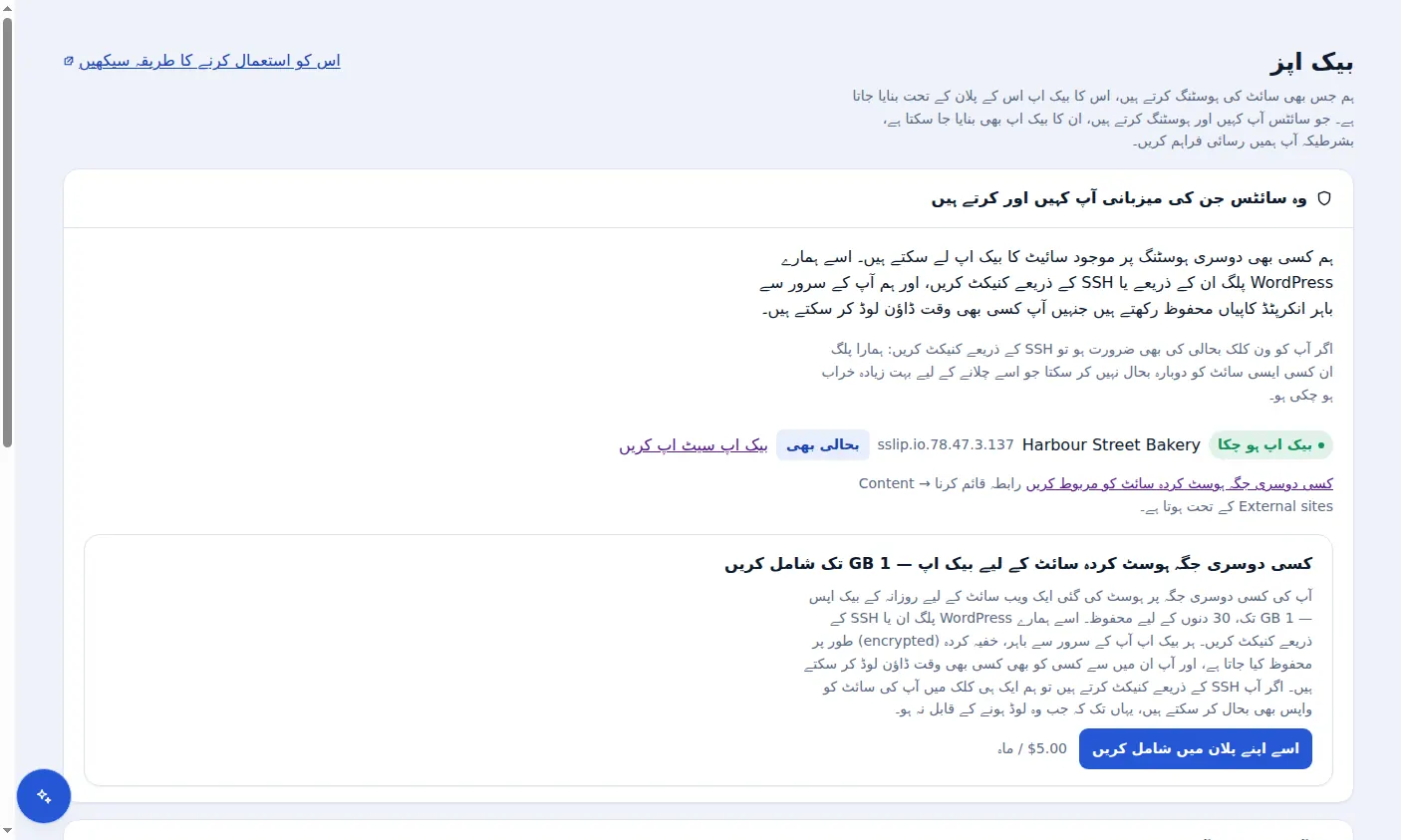
سائیڈ بار میں، بیک اپ کھولیں۔ سائٹ دوسری جگہ ہوسٹ کی گئی سائٹس کے تحت ابھی تک بیک اپ نہیں لیا گیا کے طور پر نشان زد ظاہر ہوتی ہے۔
بیک اپ ترتیب دیں منتخب کریں
سائٹ کے لیے سائز کا ایک درجہ منتخب کریں، پھر اگلے دو رہنماؤں میں بیان کردہ طریقے کے مطابق اسے SSH کے ذریعے یا پلگ ان کے ساتھ منسلک کریں۔
Zinn Digital® ہوسٹنگ کے ساتھ شامل ہے
ہمارے ساتھ سائٹ کی میزبانی کریں اور بیک اپ پلان کا حصہ ہیں
Zinn Digital® WordPress ہوسٹنگ پر موجود سائٹس کا بیک اپ خود ہوسٹنگ پلان کے ذریعے لیا جاتا ہے، جس میں میلویئر اسکیننگ اور فائر وال شامل ہیں، اس لیے بیک اپ کا کوئی الگ بل نہیں ہے۔ یہ پروڈکٹ ان سائٹس کے لیے ہے جنہیں آپ کہیں اور رکھتے ہیں۔