 Zinn® Backups
လမ်းညွှန်များ
အခြားနေရာတွင် လက်ခံဆောင်ရွက်ပေးထားသော ဆိုက်တစ်ခုကို ထည့်ပါ
အရန်သိမ်းဆည်းနိုင်ရန်အတွက် ပြင်ပ WordPress ဆိုက်တစ်ခုကို သင့်အကောင့်ထဲသို့ ထည့်သွင်းပါ။
ဒက်ရှ်ဘုတ်သို့ ဝင်ရောက်ပါ
app.zinndigital.com တွင် အကောင့်ဝင်ပါ သို့မဟုတ် ဤဆိုက်ရှိ မည်သည့် "Get started" ခလုတ်မှမဆို အကောင့်တစ်ခု ဖွင့်ပါ။
ပြင်ပဆိုက်များကို ဖွင့်ပါ
အကြောင်းအရာ သို့သွားပါ၊ ထို့နောက် ပြင်ပဆိုက်များ သို့သွားပြီး ဆိုက်၏လိပ်စာကို ထည့်ပါ။ ၎င်းသည် အခြားနေရာတွင် သင်လက်ခံထားသော ဆိုက်များသို့ လွှင့်တင်ရန်အတွက် အသုံးပြုသည့် စာရင်းနှင့် အတူတူပင်ဖြစ်ပါသည်။
အရန်သိမ်းဆည်းမှုများကို ဖွင့်ရန်
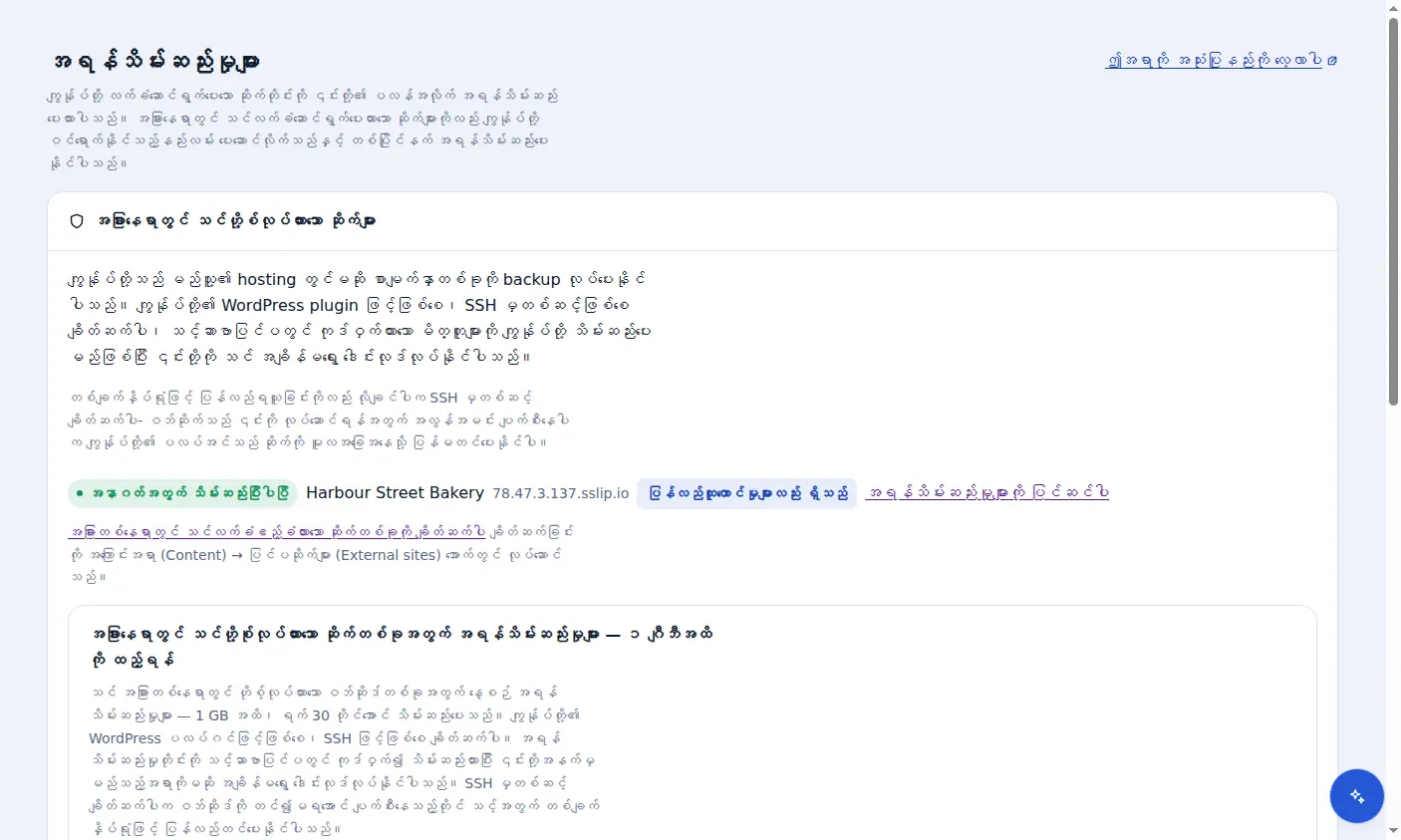
ဘေးဘားတွင် အရန်ကူးယူမှုများ ကို ဖွင့်ပါ။ ဆိုဒ်သည် သင် အခြားတစ်နေရာတွင် လက်ခံထားသော ဆိုဒ်များ အောက်တွင် အရန်မကူးရသေးပါ ဟု မှတ်သားလျက် ပေါ်လာမည်ဖြစ်သည်။
အရန်သိမ်းဆည်းမှုများ စနစ်ထည့်သွင်းရန်ကို ရွေးပါ
ဝဘ်ဆိုက်အတွက် အရွယ်အစားအဆင့်ကို ရွေးချယ်ပါ၊ ထို့နောက် နောက်ထပ်လမ်းညွှန်နှစ်ခုတွင် ဖော်ပြထားသည့်အတိုင်း ၎င်းကို SSH ဖြင့် သို့မဟုတ် ပလပ်အင်ဖြင့် ချိတ်ဆက်ပါ။
Zinn Digital® လက်ခံဆောင်ရွက်မှုနှင့်အတူ ပါဝင်သည်
ဝဘ်ဆိုက်ကို ကျွန်ုပ်တို့နှင့်အတူ လက်ခံကျင်းပပါ၊ အရန်ကူးယူမှုများသည် အစီအစဉ်၏ တစ်စိတ်တစ်ပိုင်းဖြစ်သည်
Zinn Digital® WordPress hosting ပေါ်ရှိ ဝက်ဘ်ဆိုက်များကို malware စစ်ဆေးခြင်းနှင့် firewall ပါဝင်သော hosting အစီအစဉ်ကိုယ်တိုင်က အရန်သိမ်းဆည်းပေးထားသောကြောင့် သီးခြား backup ဘေလ် မရှိပါ။ ဤထုတ်ကုန်သည် သင် အခြားတစ်နေရာတွင် ထားရှိထားသော ဝက်ဘ်ဆိုက်များအတွက် ဖြစ်ပါသည်။