 Zinn® Backups
សៀវភៅណែនាំ
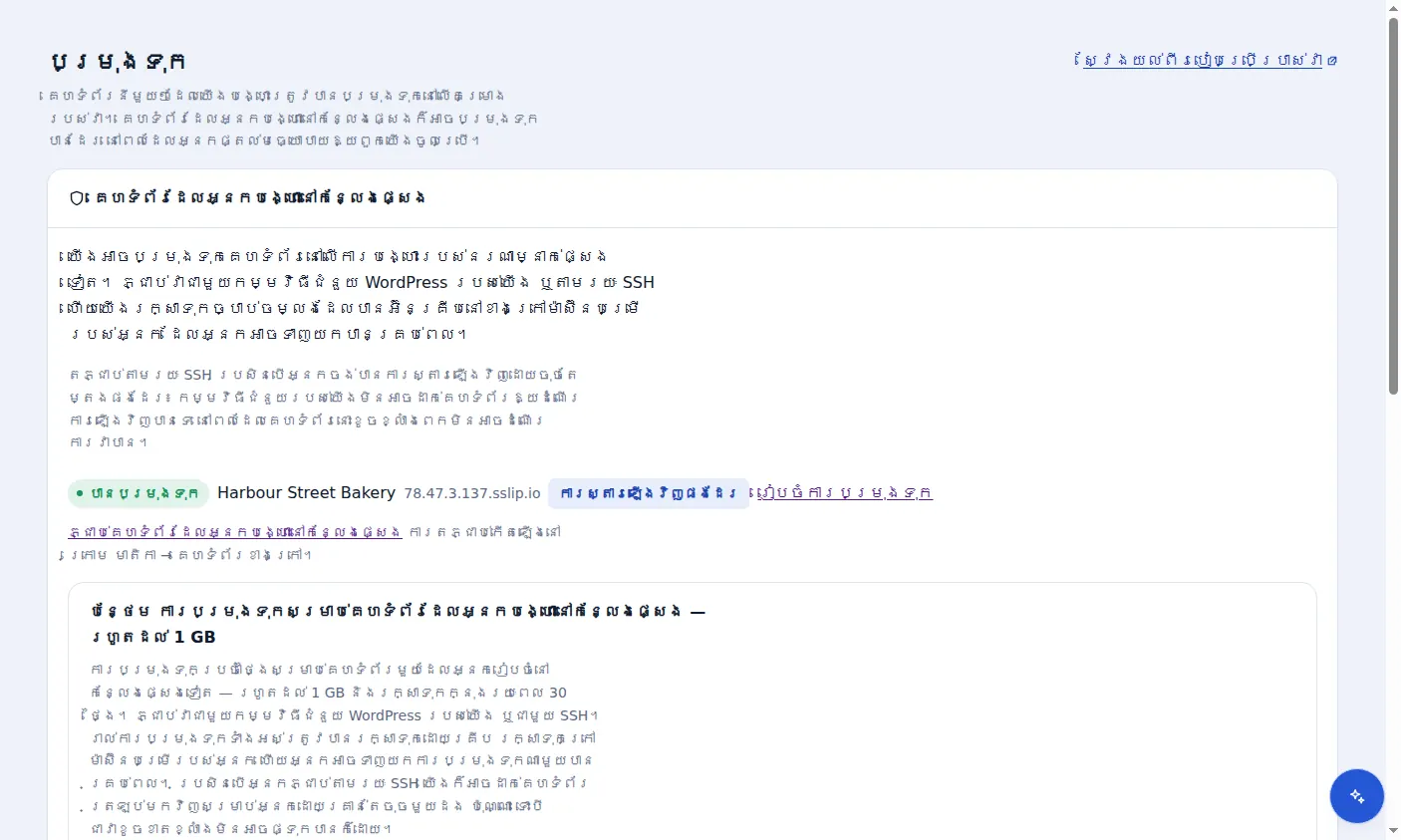
បន្ថែមគេហទំព័រដែលអ្នកបង្ហោះនៅកន្លែងផ្សេង
ដាក់គេហទំព័រ WordPress ខាងក្រៅទៅក្នុងគណនីរបស់អ្នកដើម្បីអាចបម្រុងទុកវាបាន។
ចូលទៅកាន់ផ្ទាំងគ្រប់គ្រង
ចូលគណនីនៅ app.zinndigital.com ឬបង្កើតគណនីពីប៊ូតុង "Get started" ណាមួយនៅលើគេហទំព័រនេះ។
បើកគេហទំព័រខាងក្រៅ
ចូលទៅកាន់ មាតិកា បន្ទាប់មក គេហទំព័រខាងក្រៅ ហើយបន្ថែមអាសយដ្ឋានរបស់គេហទំព័រ។ នេះគឺជាបញ្ជីដូចគ្នាដែលត្រូវបានប្រើសម្រាប់ការបោះពុម្ពផ្សាយទៅកាន់គេហទំព័រដែលអ្នកបង្ហោះនៅកន្លែងផ្សេងទៀត។
បើកការបម្រុងទុក
នៅក្នុងរបារចំហៀង សូមបើក ការបម្រុងទុក។ គេហទំព័រនេះបង្ហាញនៅក្រោម គេហទំព័រដែលអ្នកបង្ហោះនៅកន្លែងផ្សេង ដោយមានសម្គាល់ថា មិនទាន់បានបម្រុងទុកនៅឡើយទេ។
ជ្រើសរើស រៀបចំការបម្រុងទុក
ជ្រើសរើសកម្រិតទំហំសម្រាប់គេហទំព័រ បន្ទាប់មកភ្ជាប់វាតាមរយៈ SSH ឬជាមួយកម្មវិធីជំនួយ ដូចដែលបានពិពណ៌នានៅក្នុងសៀវភៅណែនាំពីរខាងក្រោម។
រួមបញ្ចូលជាមួយការបង្ហោះរបស់ Zinn Digital®
បង្ហោះគេហទំព័រជាមួយយើង ហើយការបម្រុងទុកគឺជាផ្នែកមួយនៃគម្រោង
គេហទំព័រនៅលើកញ្ចប់បង្ហោះ WordPress របស់ Zinn Digital® ត្រូវបានបម្រុងទុកដោយគម្រោងបង្ហោះផ្ទាល់ ដោយរួមបញ្ចូលទាំងការស្កេនមេរោគ និងជញ្ជាំងភ្លើង ដូច្នេះមិនមានវិក្កយបត្របម្រុងទុកដាច់ដោយឡែកនោះទេ។ ផលិតផលនេះគឺសម្រាប់គេហទំព័រដែលអ្នកទុកនៅកន្លែងផ្សេង។