 Zinn® Backups
الأدلة
ماذا تفعل عندما يتعرض موقع WordPress الخاص بك للاختراق
تسلسل هادئ من الخطوات، بدءاً من المؤشر الأول وحتى الوصول إلى موقع نظيف وموثوق.
لا تحذف أي شيء بعد
قد يؤدي حذف الملفات المشبوهة أولاً إلى إزالة الأدلة حول كيفية دخول المهاجم، وقد لا تكون الملفات التي تحذفونها هي الوحيدة.
تغيير كلمات المرور
غيّر كلمات المرور الخاصة بحساب الاستضافة، وSSH أو SFTP، وقاعدة البيانات، وكل مسؤول في WordPress.
العثور على نسخة سابقة
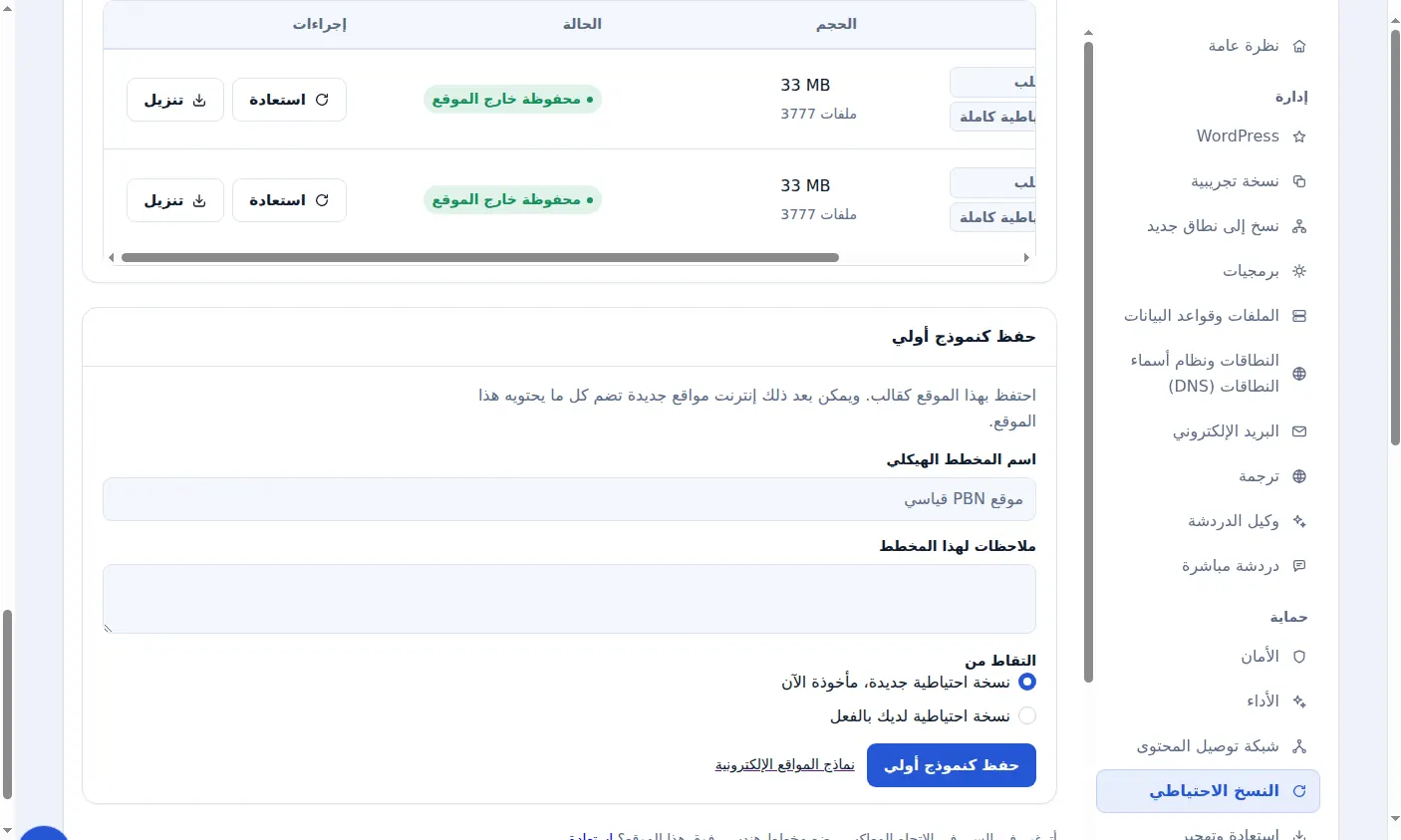
راجع نُسخك الاحتياطية بحثًا عن أحدث نسخة تسبق أول علامة على وجود مشكلة. عادةً ما تتضمن النُسخ اليومية المحفوظة لمدة 30 يومًا إحداها.
استعده
عبر SSH، استعد تلك النسخة بنقرة واحدة. تذكر أن الاستعادة لا تحذف الملفات التي تمت إضافتها لاحقًا، لذا قد يتبقى أي شيء أضافه المهاجم منذ ذلك الحين؛ تحقق من وجود أي ملفات وحسابات مسؤولين غير مألوفة.
تحديث الكل
حدّثوا WordPress وكل إضافة وكل قالب، وأزيلوا أي عنصر لم تعودوا تستخدمونه. فالإضافات القديمة هي أكثر منافذ الاختراق شيوعاً.
إذا لم تتمكن من تحديد ما هو نظيف
عندما يكون الاختراق أقدم من نُسخك الاحتياطية، أو عندما لا تكون متأكدًا من نظافة الموقع المُستعاد، اطلب خدمة تنظيف البرمجيات الخبيثة وسيقوم مهندس بإزالتها يدويًا.
مضمّن مع استضافة Zinn Digital®
استضف الموقع لدينا وستكون النسخ الاحتياطية جزءًا من الخطة
المواقع الموجودة على استضافة Zinn Digital® لـ WordPress يتم نسخها احتياطيًا بواسطة خطة الاستضافة نفسها، مع تضمين فحص البرامج الضارة وجدار الحماية، لذلك لا توجد فاتورة نسخ احتياطي منفصلة. هذا المنتج مخصص للمواقع التي تحتفظ بها في مكان آخر.