 Zinn® Backups
Οδηγοί
Λήψη αντιγράφου ασφαλείας
Λάβετε ένα αντίγραφο οποιουδήποτε αποθηκευμένου αντιγράφου ασφαλείας ως αρχειοθήκη.
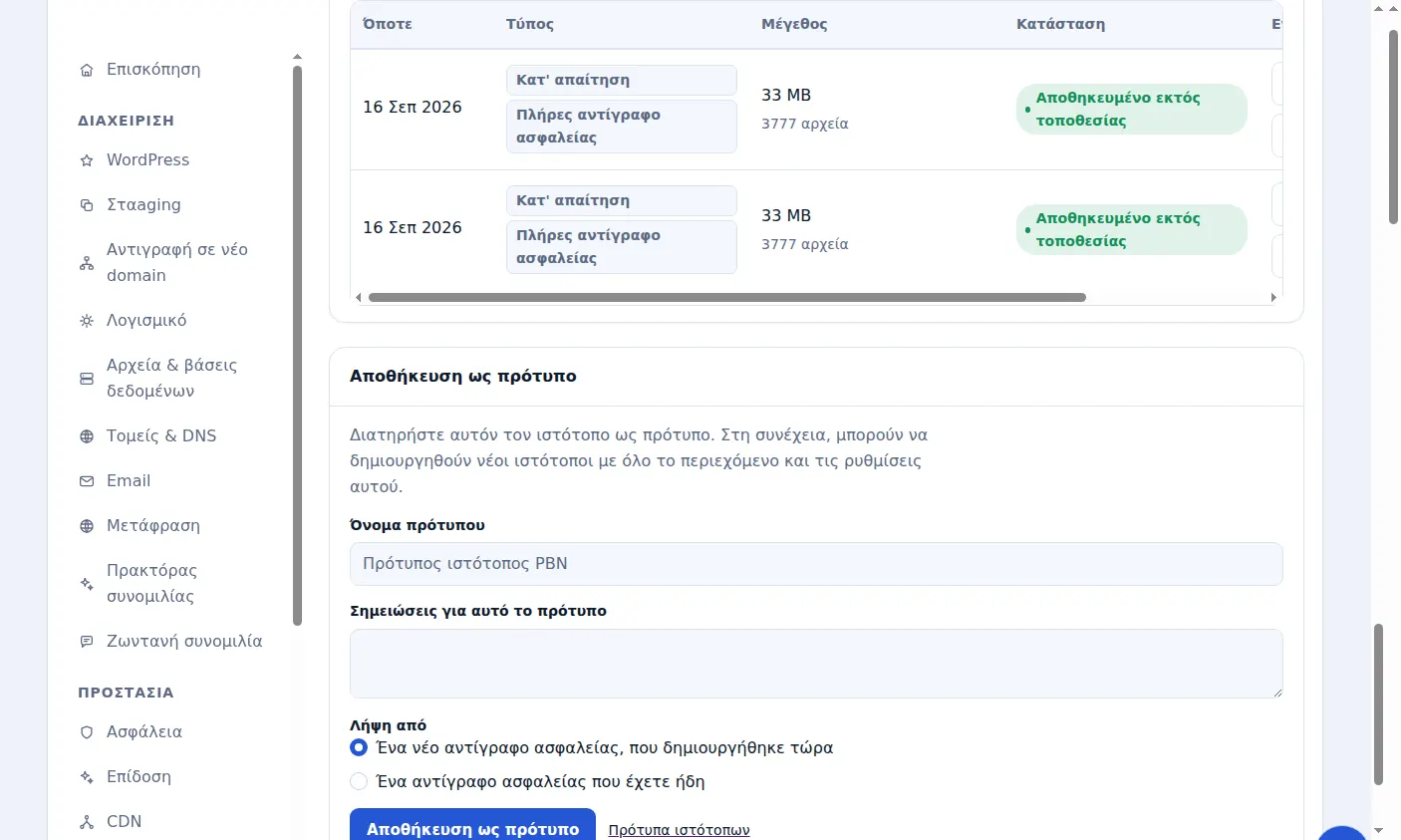
Ανοίξτε την καρτέλα Αντίγραφα ασφαλείας του ιστότοπου
Στον πίνακα ελέγχου, ανοίξτε τον ιστότοπο και επιλέξτε την καρτέλα «Αντίγραφα ασφαλείας» για να δείτε τα αποθηκευμένα αντίγραφά του, με τα νεότερα πρώτα.
Επιλογή λήψης
Επιλέξτε «Λήψη» στο αντίγραφο που επιθυμείτε. Ο σύνδεσμος δημιουργείται κατόπιν αιτήματος και λήγει μετά από σύντομο χρονικό διάστημα, επομένως ξεκινήστε τη λήψη αμέσως.
Τι λαμβάνετε
Ένα συμπιεσμένο αρχείο που περιέχει τα αρχεία του ιστοτόπου και, εφόσον περιλαμβάνεται, την εξαγωγή της βάσης δεδομένων του, έτοιμο για φύλαξη ή εισαγωγή αλλού.
Ποιος μπορεί να κάνει λήψη
Η λήψη ενός αρχείου είναι ξεχωριστό δικαίωμα από τη διαχείριση των αντιγράφων ασφαλείας, ώστε να μπορείτε να επιτρέψετε σε ένα μέλος της ομάδας να εκτελεί αντίγραφα ασφαλείας χωρίς να του επιτρέπεται να λάβει πλήρες αντίγραφο του ιστότοπου.
Περιλαμβάνεται στη φιλοξενία Zinn Digital®
Φιλοξενήστε τον ιστότοπο σε εμάς και τα αντίγραφα ασφαλείας αποτελούν μέρος του προγράμματος
Οι ιστότοποι στη φιλοξενία WordPress της Zinn Digital® δημιουργούν αντίγραφα ασφαλείας από το ίδιο το πρόγραμμα φιλοξενίας, με συμπεριλαμβανόμενο έλεγχο για κακόβουλο λογισμικό και τείχος προστασίας, επομένως δεν υπάρχει ξεχωριστός λογαριασμός αντιγράφων ασφαλείας. Αυτό το προϊόν προορίζεται για τους ιστότοπους που διατηρείτε αλλού.